
中国の最大手通販サイト「淘宝」(タオバオ)の検索機能やお気に入り(宝贝收藏)機能の使い方、商品を購入してからやること、「淘金币」の使い方などをまとめました。
※会員登録済みでログインしていることを前提としています。
淘宝はログインしていないと商品検索すらまともに使えないので、先にアカウント登録を済ませておきましょう。
※例として載せている画像は淘宝・天猫が混ざっていますが、どちらも「淘宝」のサイトから利用できるため、使い方・買い方等は同じです。
なお、本記事ではあくまで個人で購入する目的(個人輸入)を想定した内容にしています。
- 食品全般(液体調味料・粉末調味料・お菓子など)
- 人工甘味料
- 食器類(コップ・お皿など)
- キッチン用品(計量カップなど)
- 衣類・アクセサリー
- ぬいぐるみ・クッション
- 電化製品(イヤホン・はかりなど)
- 中型家具(扉/ドア)
このような商品を実際に購入し、日本まで無事届いています。
キャラクターグッズは購入したことがありませんが、他の方の情報を見る限り問題なく購入できているようです。
食器などの割れ物でも購入可能で、今のところ割れて届いたことはありません。
ただし、大抵はボロボロの発砲スチロールに入れられてくるため、外で開封しないと掃除が面倒でした。
アカウントロック(凍結)された時の解除方法、第三方物流の使い方や購入方法については以下の記事にまとめています。


検索機能の使い方・見方
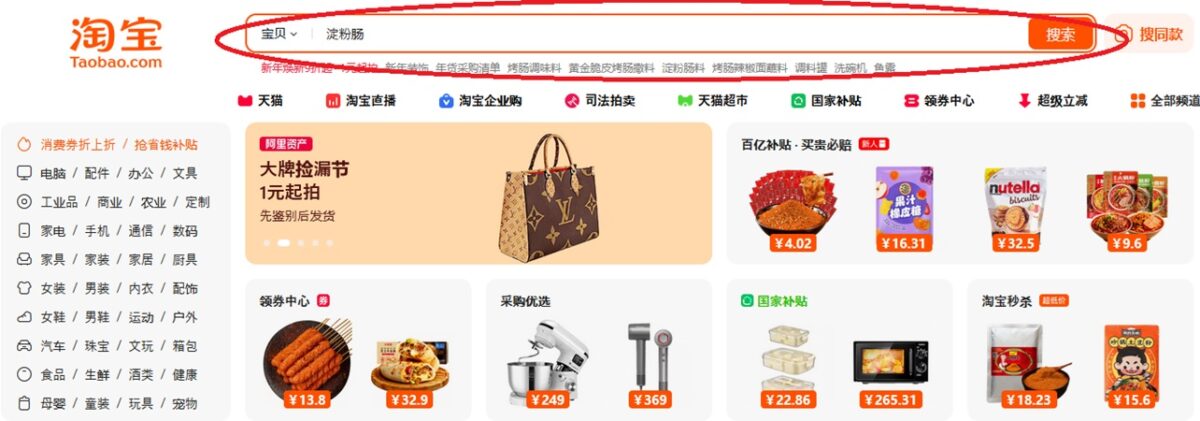
日本のネット通販サイト同様、上にある検索欄から、商品名を入力して検索できます。
もしくは、トップページ左のカテゴリ欄から、好きなカテゴリを選んでも見ることができます。
検索する言葉は中国語で入力する必要があります。
わからなかったら翻訳サイトなどを使って入力しましょう。
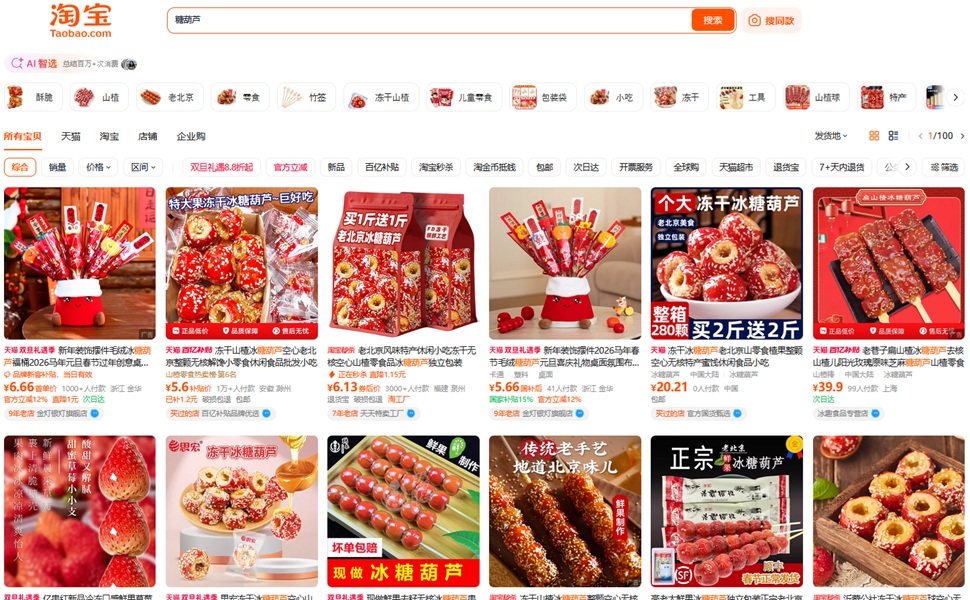
検索結果の画面の例です。
上の単語が並んでいるところは、クリックするとその内容の物に検索結果を更に絞り込むことができます。
単語の羅列の下に、表示する商品を絞り込んだり、並び替えをすることができる項目があります。
単語の下
- 所有宝贝:全部表示
- 天猫:天猫の商品のみ表示
- 淘宝:淘宝の商品のみ表示
- 店舗:お店ごとにリストで表示
- 企业购:企業向け商品を表示
その下の項目
- 綜合:一般的な並び順で表示
- 销量:売れている順に表示
- 价格:値段順に表示(从低到高:安い順/从高到低:高い順)
- 区间:値段の範囲を指定して表示
- 官方立減:値引きのある商品のみ表示
- 新品:新品のみ表示
- 淘宝秒杀:淘宝秒杀対象の商品のみ表示
※区间から右は検索内容によって表示されないこともあります。
なお、ここで表示されてる画像は多少盛っていたり嘘(?)が書いてあることも多く、特に電化製品で顕著です。
有名メーカー名が画像に書いてあっても、商品の詳細を見ると全然違うメーカーの商品だったり、そもそも違う商品だったりすることもあるので注意しましょう。
画像検索の方法
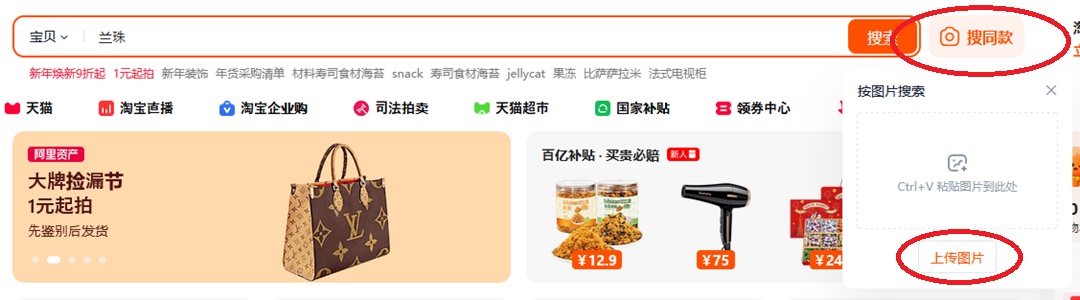
淘宝で名前がわからずどう検索すればいいかわからない時などに便利な、画像検索(写真検索)の方法の解説です。
PC版の場合は、検索欄の右にある「搜同款」をクリック→出てきた欄の「上传图片」をクリックし、画像を選択してアップロードしましょう。
アプリ版は、トップページの検索欄の右にあるカメラアイコンをタップするとカメラが起動するので、直接写真を撮るか、下に出ているアルバムから検索したい画像を選びましょう。
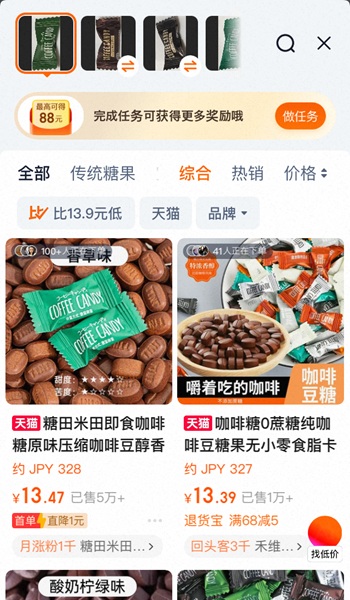
少し待つと、選んだ画像と同じ、もしくは近い商品が検索され結果が表示されます。
写真の中に複数の候補がある場合(人の写真などで多いです)は、上半身だけ・アクセサリーだけなどの一部のみが対象として画像検索されることがあります。
想定していた部分ではないところが検索されていたら、上の写真の候補から選ぶことで、その写真の範囲にあるものが再検索されます。
この時に表示される検索結果自体は通常の文字検索の時と同じです。
同じ商品であってもお店によって値段が違うことが多いので、よく見てよさそうなものを探しましょう。
日本のネット通販で、そのまま淘宝の写真を使って売っている商品も多いので、画像検索すると同じ画像の同じ商品が見つかることも多いです。
その場合、大抵は日本での価格よりも直接淘宝で買う方が送料を入れても安いので、お得に買えます。
商品ページの見方
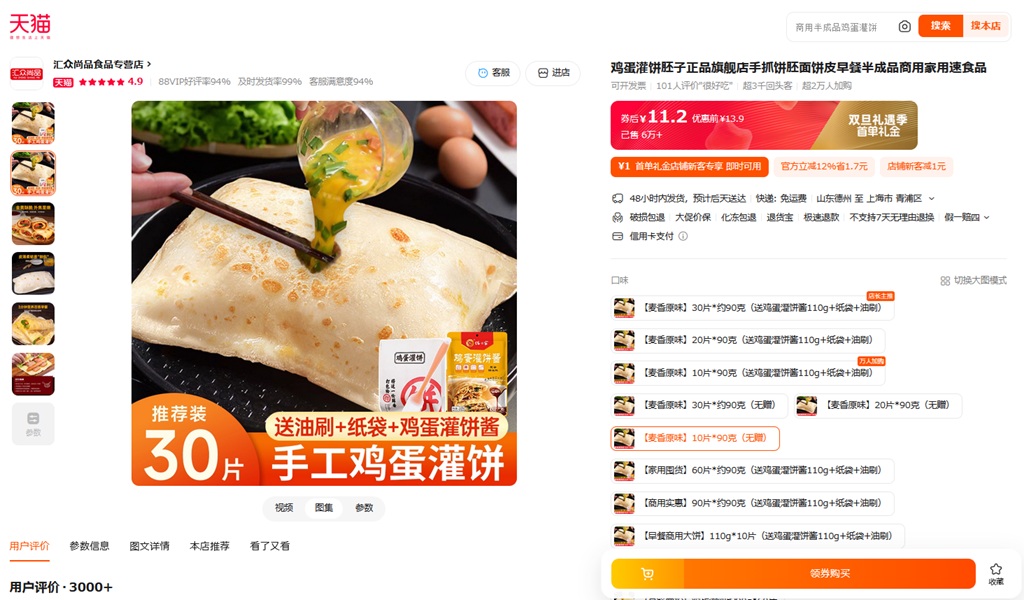
商品ページを開くと、PC版の場合は左に商品画像、右に価格やセール・クーポン情報、色や味などの選択肢が表示されます。
商品の詳細は下の方に行けば確認できます。
セール期間中で対象となっている商品は、価格の部分に色が付き、安くなっていることがアピールされています。
(※値下げしている風の表示になっているだけで通常時と値段が変わらない商品もあります)
セール中が多いですが、通常時であっても各お店限定のクーポンがあることもあり、その場合は条件と共に商品価格の下に表示されています。
基本的にクーポンは購入画面でまとめて選択すると、条件を満たしていれば自動的に適用されます。
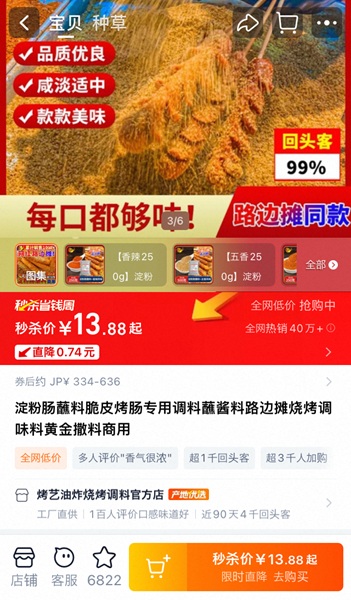
アプリ版は上に商品画像、その下に価格や情報などが表示されます。
価格の上に小さく表示されているところが味や個数、色などを選択する場所です。
種類が多い場合は右端の「全部」をタップすると選択肢が一覧で表示されます。
右下の黄色いカートアイコンのボタン「+」でかごに追加、赤い「领券购买」ボタンでクーポン(领券)をもらって即購入です。
オレンジボタンは、画像のように若干表示される言葉が異なる場合もありますが、どちらもにしてもオレンジボタンはすぐに購入画面に進むため、基本は黄色いカートボタンを選びましょう。
以下、各商品ページに表示されている情報の意味です。
商品の種類や売れ方などによって内容が異なる場合や、少ない場合もあります。
商品名の下
- 可开发票:請求書発行可能
- X人评价”很好吃”:X人がおいしいと評価している
- 超X回头客:X回以上のリピート購入がある
- 超X人加购:X人以上の人がかごに入れている
値段の横
- 已售 X+:X回以上購入されている
- 券后:クーポン後価格
- 优惠前:割引前の価格
- 淘金币可抵X元起:淘金币をX元分使える
- 满X件Y折:同じお店でX個買うとY%に割引
- 满X减Y:X元以上買うとY元値引き
値段の下
- 官方立减〇%省X元:〇%割引でX元値引き
- *小时内发货:購入してから発送されるまでの時間(※あくまで目安です)
- 快递:送料(免运费なら無料、数字ならその金額の送料がかかります)
- ** 至 **:発送元の地域 至 発送先の地域
(あまり気にしなくてもいいと思います) - 破损包退:商品が壊れていた場合に返品可能
返品できると記載された商品も多いですが、日本から買う場合は転送業者を使うことが多いかと思いますので、証拠となる写真が取れない関係上、基本的に返品はできないと思った方がいいかもしれません。
(業者によっては写真を送ってくれる場合もあります)
セールについて
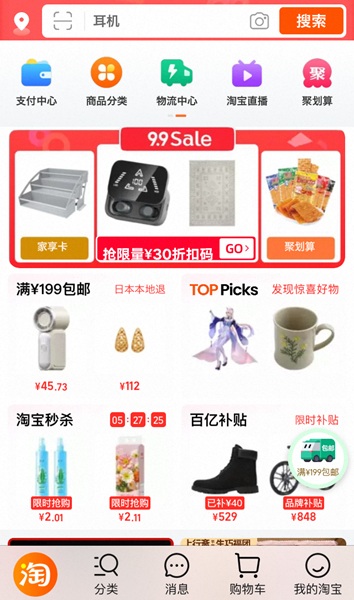
淘宝(や他の中国の通販サイト)では、年間を通して割と頻繁にセールを行っています。
有名なセールは双11(11月11日)で、それ以外にも双12(12月12日)など大小様々なセールを行っています。
セールを行っているときはトップページが特別バージョンの派手な感じになるので、何となく察せるかと思います。
小さめのセールでも、トップページの上に帯が出るのでわかりやすいと思います。
セールは女神节・淘宝618など、テーマが決まっているものもありますが、実際はテーマと関係ない商品もセールになっていることが多いので、セール期間ならお得に買えると思って問題ありません。
セール期間外であっても、割引をしている商品がないわけではないので、探してみてお得と思ったら買ってもいいと思います。
なお、セール時はお得に購入できますが、その分他の購入者も多くなるため、売り切れや荷物の到着が遅れることが多くなります。
この時期は中国国内の荷物だけでなく、海外発送も遅れることが多いため、時間に余裕をもって購入するようにしましょう。
購入してから荷物が届くまでの流れ
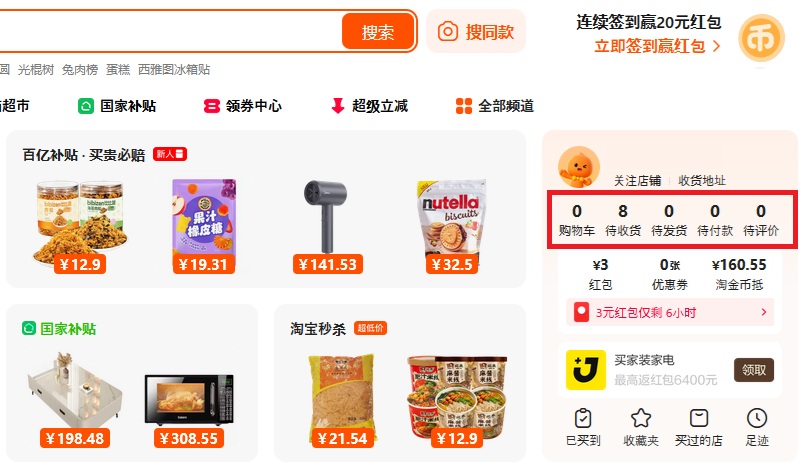
购物车に入れるなどして商品を購入した後、確認すべきことややるべきことを解説しています。
流れ自体は日本のネットで購入した時とおおよそ流れ自体はほぼ同じです。
PC版であればトップページ右上の自分のアカウントのところから、アプリ版なら右下の「我的淘宝」の上の方から購入した(しようとしている)物のステータスが確認できます。
購入した商品は以下の順に上から進んでいきます。
- 购物车:買い物かごに入っている商品数
- 待付款:支払い待ちの商品数
- 待发货:発送待ちの商品数
- 待收货:受け取り待ちの商品数
- 待评价:評価待ちの商品数
次に、各項目についての解説をしていきます。
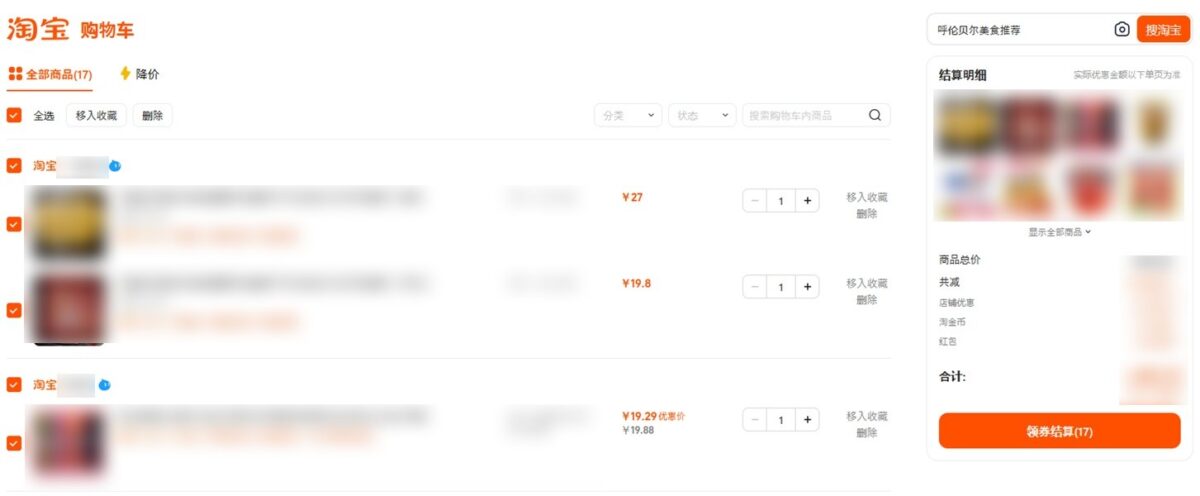
買い物かごに入っている商品数を表しており、この状態では当然購入されていません。
そのため、支払いを行うまでは、商品が消えない限りここから数が減ることはありません。
购物车を開き、購入したい商品に間違いがなければ、左上にある「全选」をクリックすると、かごの中の商品が全選択されます。
もしくは、買いたい商品の左のチェックを入れましょう。
チェックをしたら、右にチェックを入れた商品の合計額と、割引などの概要が表示され、支払う合計額が「合计」の右に表示されます。
問題なければオレンジのボタン「领券结算」(クーポンを使って決済)をクリックし、支払いに進みましょう。
支払い待ちの商品を表しています。
基本的に買い物かごから購入すると、次の「待发货」に進むため、ここの数字が増えることはほぼありません。
稀にネットワークの問題などで支払いに失敗した場合はここのステータスになっていることがあります。
その場合は、再度支払いの処理を行って購入しましょう。
(※待付款にある商品は支払いが終わっていないor失敗したものである為、2度支払いになることはないはずです)
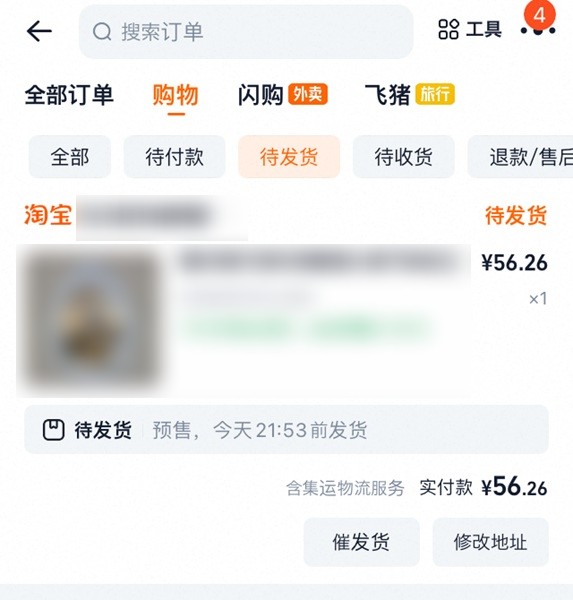
支払いが終わり、お店からの発送待ちとなっている商品です。
この状態になれば、発送を待つだけです。
発送予定(各商品の下にあるグレーの文字)を過ぎても発送されない場合は、催促(催发货)するかキャンセルすることもできます。
キャンセルは発送が遅い時にのみ選べるようでした。
発送予定は、各商品ページに記載されている日時から算出されているようです。
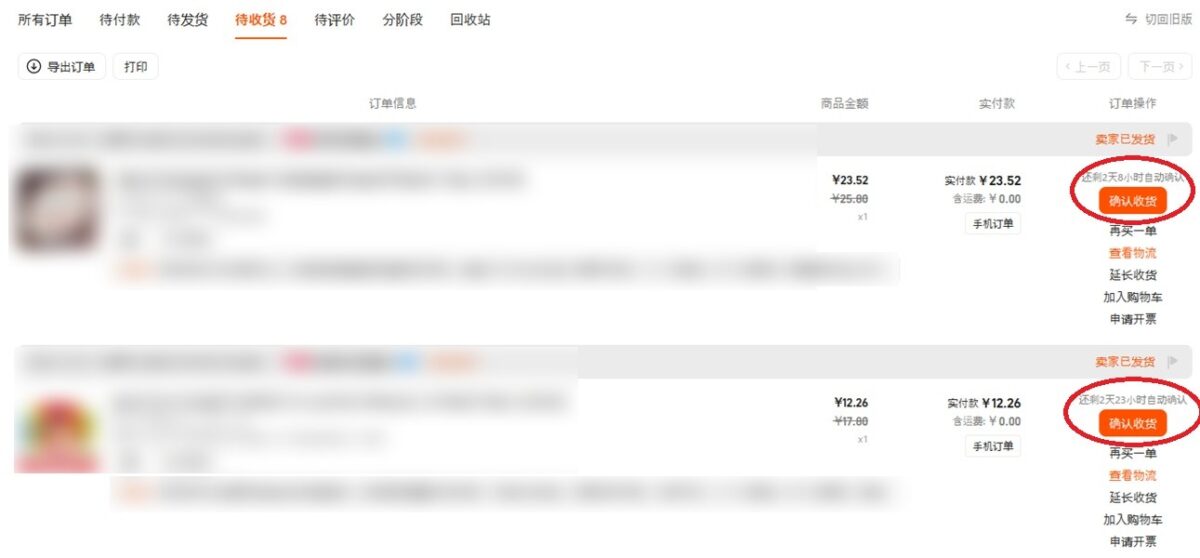
商品が発送され、受け取り待ちとなっている商品です。
(※数字は商品数ではなく荷物数のようで、複数口になった場合は増えていることがあります)
発送~到着までがこのステータスで、転送倉庫などですでに受け取り済みであっても、自分で「确认收货」(受け取り確認)を選択するまでは「待收货」のままです。
日本から購入する場合は、実際に商品を確認できないので、届いたかどうかは倉庫などからの商品到着の連絡や写真で判断しましょう。
問題がないことを確認したらオレンジ色のボタン「确认收货」を押して受け取り完了としましょう。
これでその商品が受け取り済みとなり、次のステータス「待评价」になります。
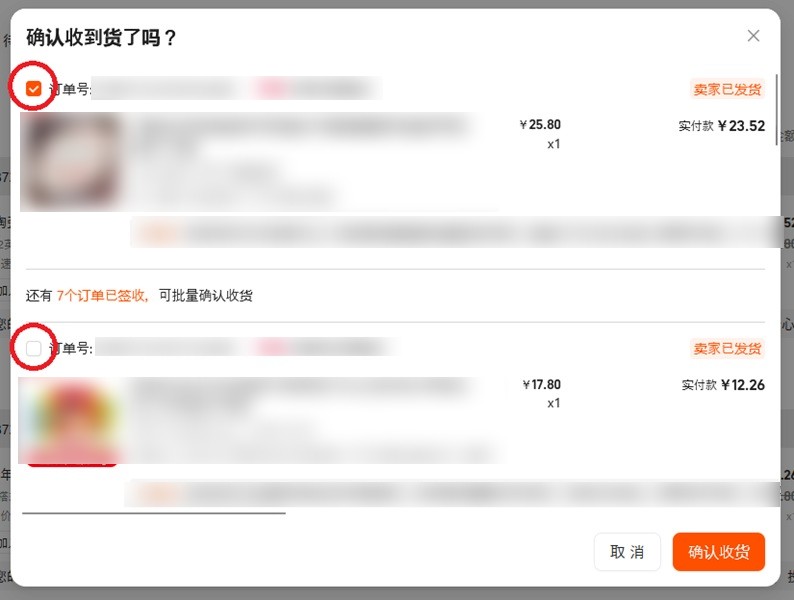
複数の商品を購入している場合は、「确认收货」を押した後、まとめて受け取り完了にすることができます。
上のような画面が出てくるので、受け取り済みの各商品の左にあるチェックを入れ、「确认收货」で一括で受け取り済みになります。
(アプリ版も若干表示は異なりますが、ほぼ同じでチェックを入れればまとめて受け取り済みにできます)
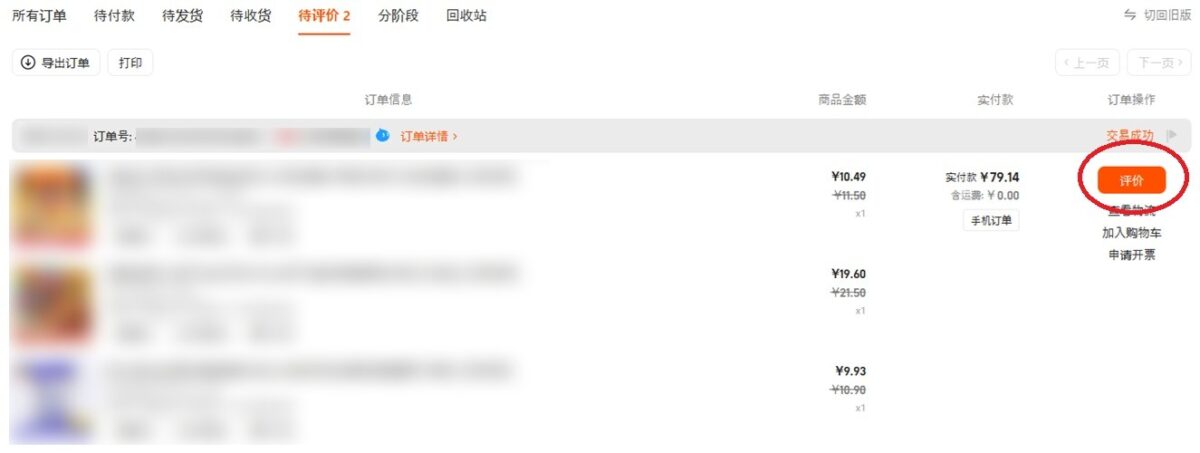
受け取った商品(确认收货をした商品)は「待评价」(評価待ち)のステータスになります。
右にある「评价」を選び、その商品の評価をしましょう。
評価自体は日本から購入する場合、その時に商品の実物が見れないため正確に評価することは難しく、内容も中国語で書くことになるのでやや難易度は高いです。
そのため、内容なしで以下の必須の3つの評価のみを行うのが簡単かと思います。
評価が終わると、その商品についてやることは終わりです。
トップページなどで、各項目の数字が全て0になっている状態かどうか確認しましょう。
※評価方法については次の項目で詳しく解説します。
評価について
荷物が届いて「确认收货」で受け取りを確認したら、その商品の評価をしましょう。
評価は「待评价」から評価待ちの商品を確認/評価できます。
正確な評価は日本から購入する場合は難しいですが、明らかに不備があったり、発送が遅いなどがなければ満点にしておけばいいかと思います。
各商品のテキスト欄に何かレビューなどを書く欄があり、写真の添付もできますが、必ず入力する必要はないので、空欄でOKです。
評価はその商品を買ったお店が淘宝か天猫かで若干表示や形式が異なります。
天猫の商品の場合
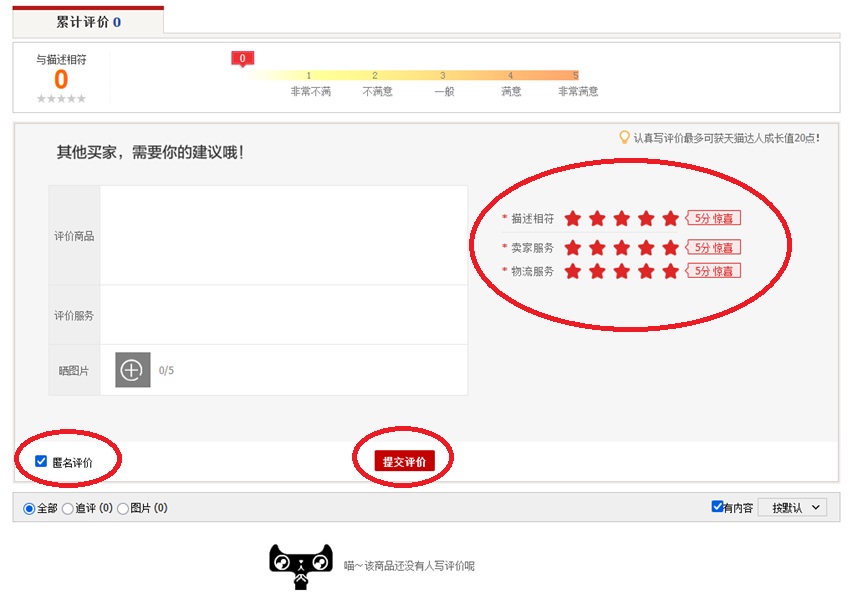
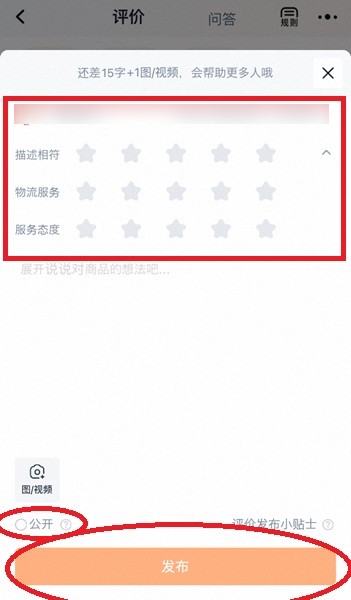
天猫で購入した商品を評価する場合の項目です。
- 描述相符:商品説明が説明通りかどうか
- 卖家服务:販売者のサービスが良いかどうか(チャットの対応がいいか など)
- 物流服务:物流サービスが良いかどうか(発送が速いか など)
評価項目を選択したら、下の「提交评价」か「发布」で評価完了です。
※匿名评价(匿名評価)にチェックを入れると、自分のアカウント名を公開せずに評価できます。
アプリ版は「公开」にチェックを入れると評価を公開する設定になります。
淘宝の商品の場合
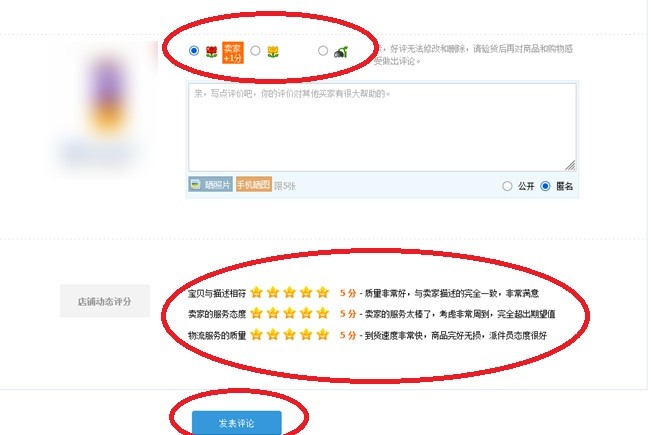
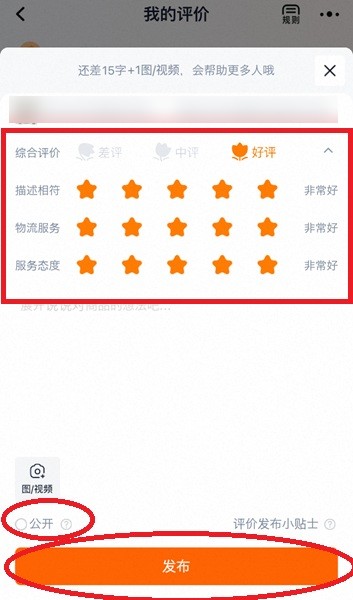
淘宝で購入した商品を評価する場合の項目です。
淘宝の商品は、天猫と違い、全体だけでなく各商品ごとにお花のアイコンから評価をする必要があります。
隣に画像が出ているので、その商品に対しての評価を行いましょう。
商品の横の欄
- 赤いお花/好评:満足
- 黄色いお花/中评:やや満足
- 枯れた黒いお花/差评:不満
- 公开/匿名(テキスト欄の右下):アカウント名を公開するか匿名にするか選択
(アプリ版は「公开」のみ)
一番下にお店の評価をする3項目があります。
(若干表現が違いますが天猫の項目と同じです)
- 宝贝与描述相符:商品説明が説明通りかどうか
- 卖家的服务态度:販売者のサービスが良いかどうか(チャットの対応がいいか など)
- 物流服务的质量:物流サービスが良いかどうか(発送が速いか など)
評価項目を選択し終えたら、下の「发表评论」か「发布」で評価をして完了です。
お気に入り(收藏)の使い方
淘宝で気に入った商品やお店は、「收藏」(収蔵)して後で確認できる、お気に入り登録に近い機能があります。
收藏した商品は、後から一覧で見れるだけでなく、登録後に値下げされた商品を見ることもできるので、後から買おうと思っている商品を登録しておくと便利です。
商品を收藏する方法

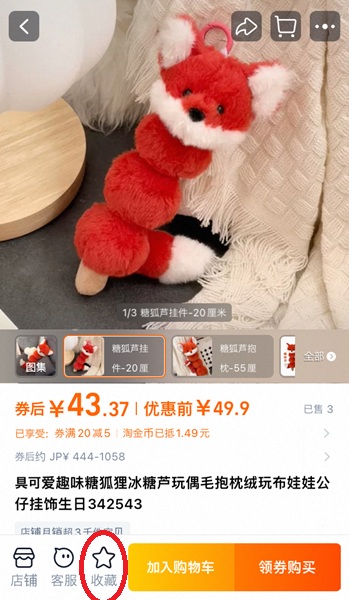
気に入ってお気に入りに登録したい商品を見つけたら、商品ページを開きましょう。
PC版であれば、画面右下にある「收藏」と書かれた☆アイコンをクリックすることで登録完了です。
アプリ版であれば、画面下にある☆マーク(收藏)をタップすれば登録できます。
お店をお気に入り(关注)する方法
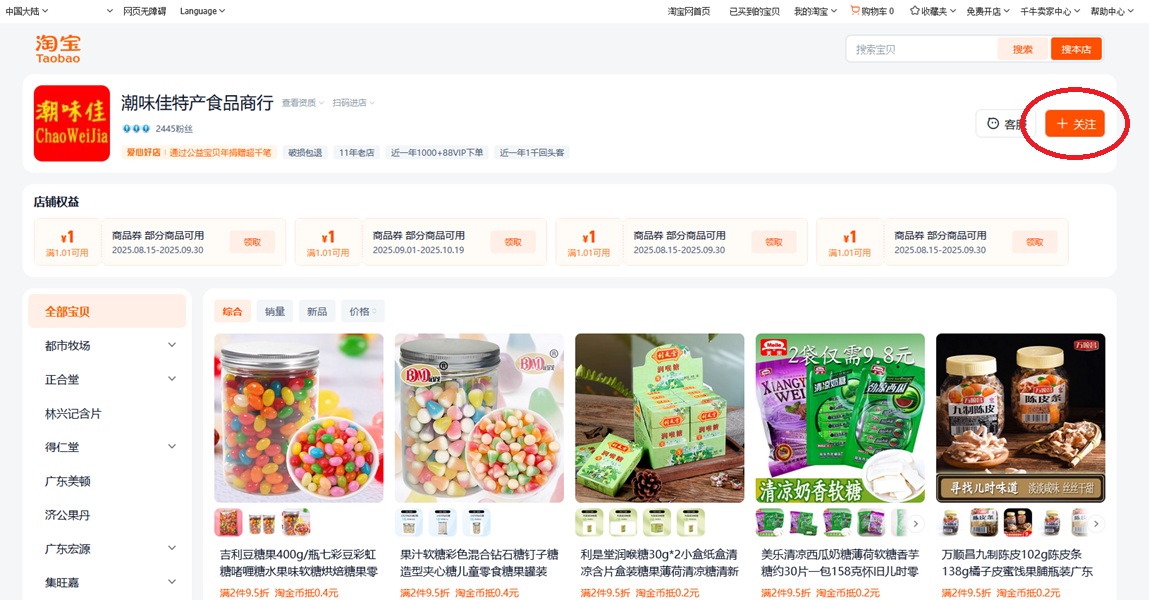
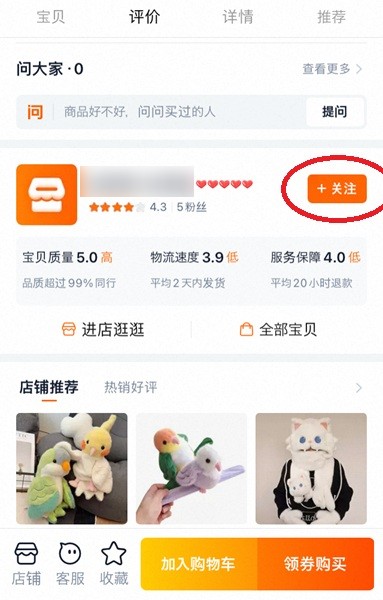
商品ではなく、お店の登録も可能です。
PC版であれば、お店のページを開き、お店情報の右の方にある「+关注」(フォロー)をクリックすることで登録が完了します。
アプリ版は、商品ページの下の方にあるお店情報の右にある「+关注」、もしくはお店のページの右上にある「+关注」をタップすれば登録完了です。
收藏した物を見る方法
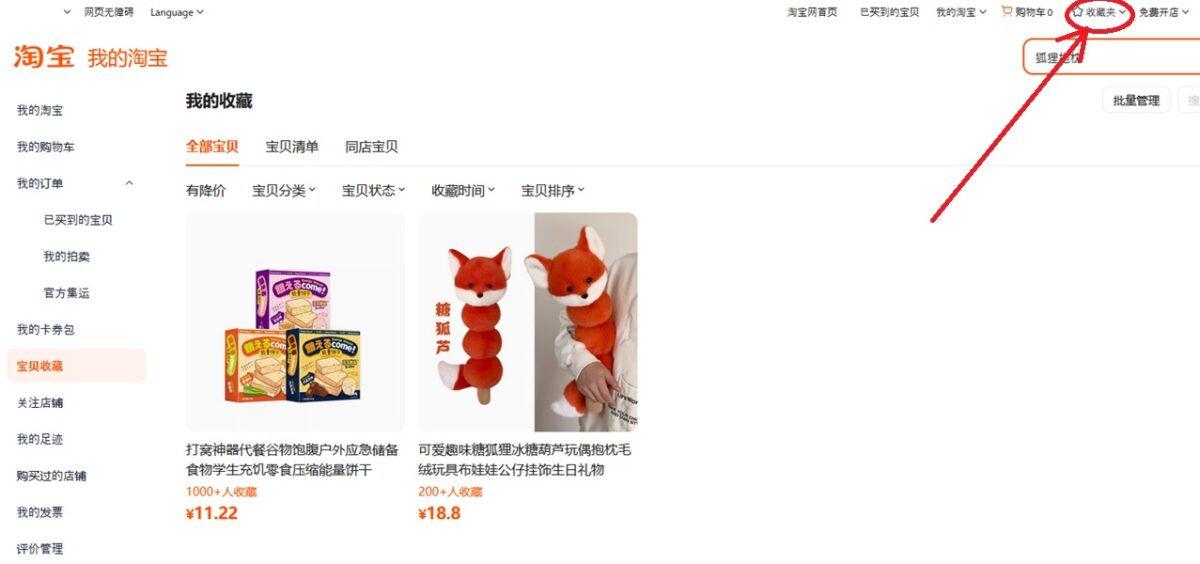
登録した商品を見るには、PC版であれば右上の「收藏夹」をクリックすることで確認できます。
もしくはプルダウンメニューに出る「收藏的宝贝」で登録した商品を、「收藏的店铺」で登録したお店を確認できます。
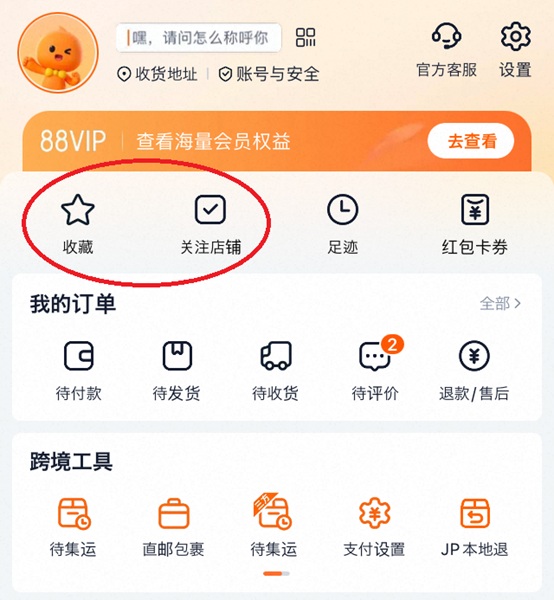
アプリ版は、画面右下にある「我的淘宝」をタップし、画面の上の方にあるアイコンをタップして確認できます。
星アイコン「收藏」をタップすると登録した商品を見れます。
チェックアイコン「关注店铺」をタップすると登録したお店を見れます。
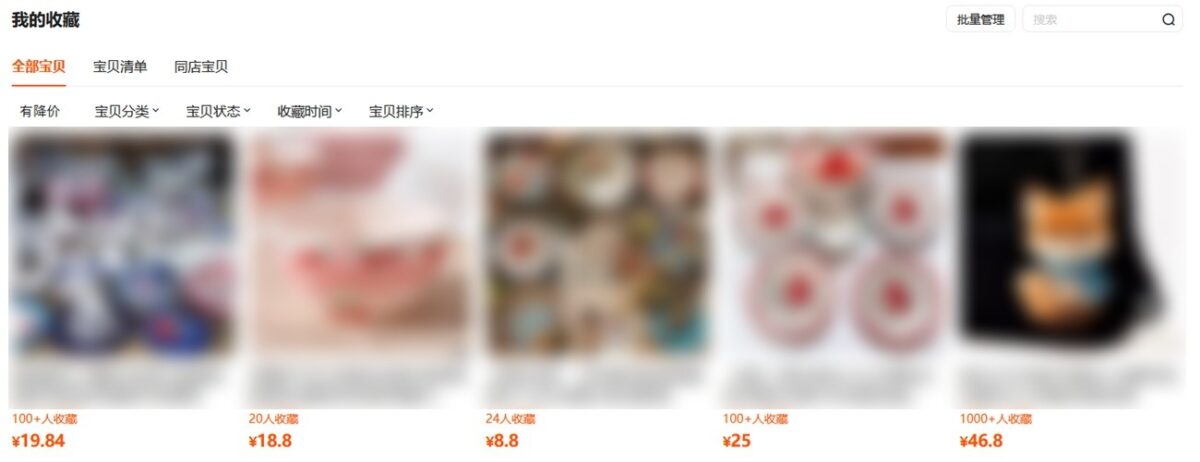
「我的收藏」のページ(收藏夹で見れる商品一覧ページ)では、登録済みの商品の一覧が確認できます。
上の方にある項目から、お気に入り登録商品から絞り込みができます。
- 有降价:登録後に値下げされた商品のみ表示
- 宝贝分类:プルダウンメニューから選んだ商品の分類(ジャンル)を表示
- 宝贝状态:商品の状態で絞り込み
- 已买过:購入済みの商品
- 低库存:在庫が少ない商品
- 已失效:期限切れ(販売終了した)の商品
- 收藏时间:收藏してからの時間で絞り込み
- 宝贝排序:收藏した順序を変更(新しい順/古い順)
「关注店铺」(フォローしたお店)の方は、ほぼ同じですが絞り込みはほぼできません。
淘金币(淘宝金币)について
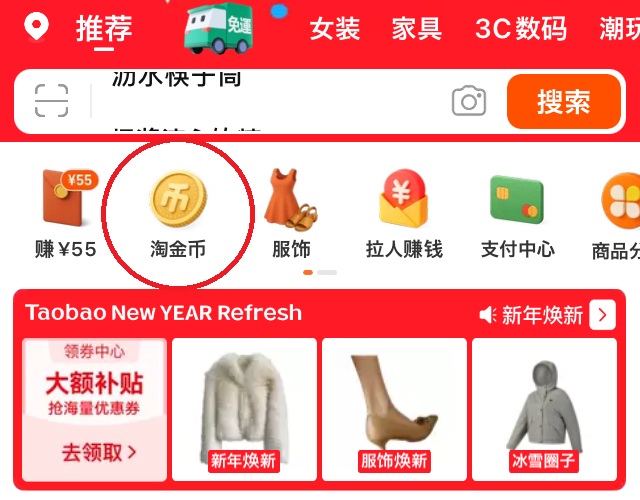
淘宝には、淘宝限定で使えるお金を稼げる「淘金币(淘宝金币)」(意味は淘宝のお金)というものがあります。
お金と書いていますが、日本的には淘金専用で使えるポイントという方が近いかもしれません。
淘金币は1=0.01元相当のお金として使うことができます。
淘金币は、使える商品だった場合、購入時に(意図的に使わないように設定しなければ)自動的に消費され、値引きされます。
PC版(ブラウザ)はトップページの右上の币と書かれたコインのアイコンから、
アプリ版はトップページの上にある「淘金币」(お金のアイコン)から確認・獲得することができます。
(上の画像参照)
淘金币の稼ぎ方
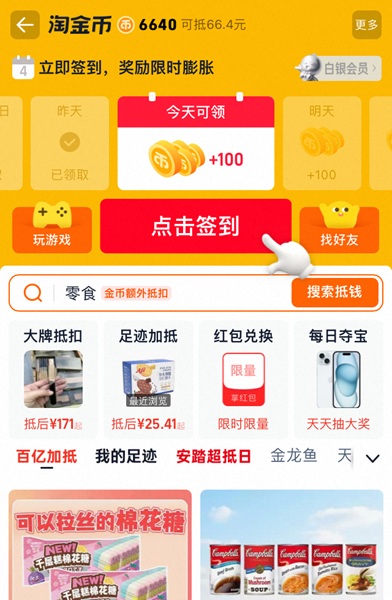
ログインボーナス的な感じで1日1回、淘金币のトップページにある「立即签到」(PC版)/「点击签到」(アプリ版)をクリック/タップすると、すぐ上に書かれている数だけ淘金币(基本100)がもらえます。
PC版/アプリ版のどちらか一方で1日1回しかもらえません。
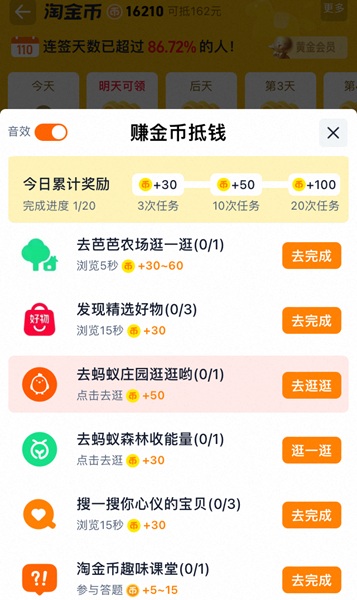
ログインボーナスの他、PC版は「赚金币去抵钱」の項目を、アプリ版は「赚更多金币」をタップして出てくること(商品を検索、15秒商品を見る など)を行うことでも追加で淘金币がもらえます。
項目はPC版とアプリ版で別々なので、全て達成するとかなりの淘金币がもらえます。
なお、淘金币をもらえる行動はPC版よりもアプリ版の方が多いです。
淘金币を使える商品の探し方
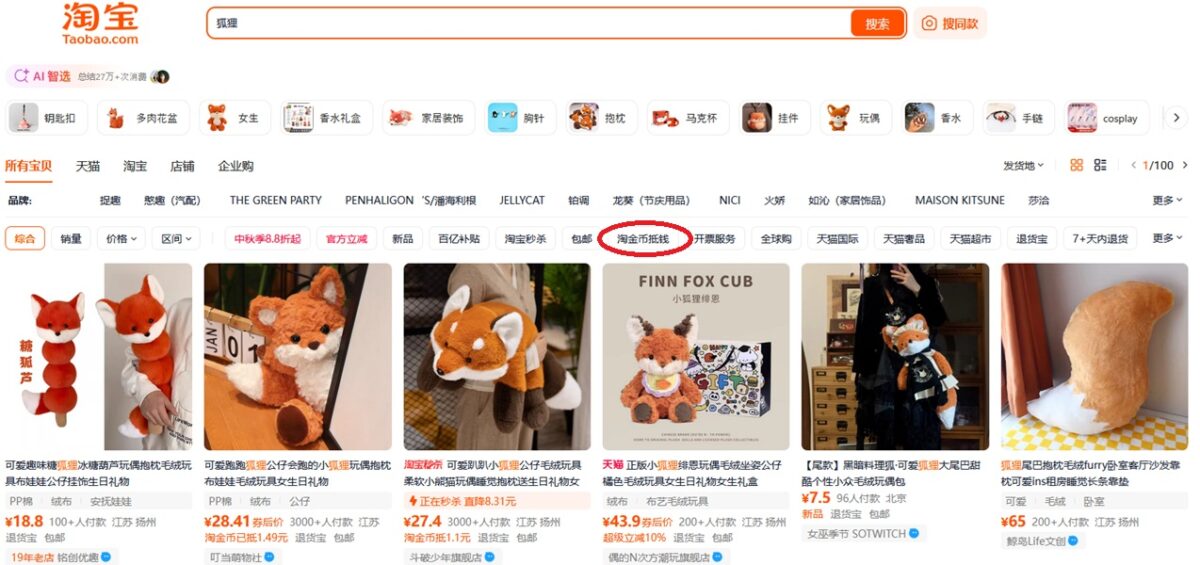
所持している淘金币は、支払いの際に淘金币を使える商品であれば、購入時に基本的に使える分だけ自動で使用されます。
商品の検索結果ページの上の方にある、「淘金币抵钱」と書かれた場所をクリックすることで、淘金币を使える商品のみに絞り込むことができます。
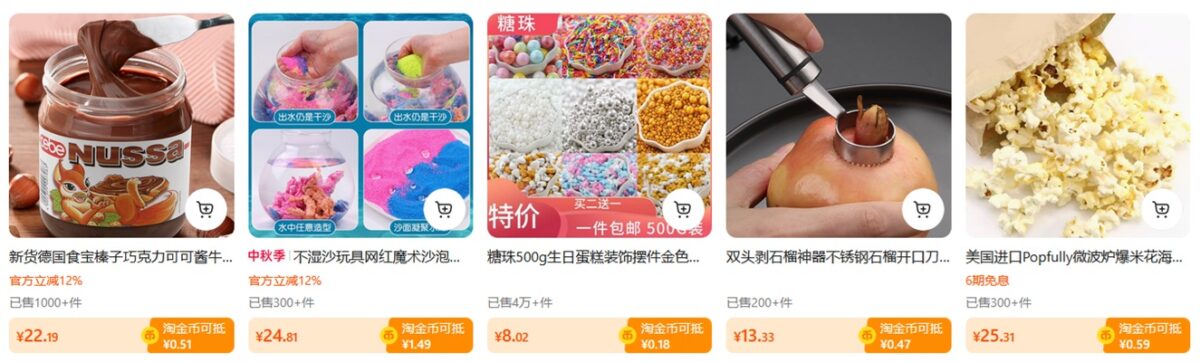
もしくは淘金币を開いて下に表示されている商品は全て淘金币を使うことのできる商品なのでここから探してみてもOKです。
(画像はPC版ですが、アプリ版も下に行くと商品一覧が見れます)
なお、このページに表示されている各商品の下の価格表示は、左側が通常価格で右の「淘金币可抵」のところに書かれている数字が、その商品で使える淘金币の額です。
どれも商品価格の一部を淘金币で安くすることができるのみで、全額を淘金币で買える商品はなさそうでした。
金額が点滅して詳細が見れない
商品の詳細を見ようとすると、金額部分の数字が点滅し、トップ部分の情報しか見れなくなる不具合(?)があります。
一応商品をカートに追加/購入はできるのですが、下の方にある詳細が見れなくなってしまいます。
(※2025年12月頃から発生しなくなったような気がします)
2025年9月頃によく発生していた問題で、PC版(ブラウザ版)を利用しているとよく出ていましたが、これの発生原因は不明です。
ログイン・本人確認済みであっても発生し、これが発生してしまうと細かい情報が見れず不便ですが、解決する方法は待つこと以外にはなさそうでした。
(※セール中などのアクセスが多い時期に発生しやすい気がします)
なお、アプリ版では今のところこの不具合が発生したことはないので、多少不便ですがアプリ版をメインに商品を調べるといいと思います。
もしくは、閲覧履歴(我的足跡)はPC版で見たものも残るので、PCで商品を探して気に入ったものをアプリ版で履歴から確認してもいいかもしれません。
英語のメッセージが表示される(Unusual Traffic…)
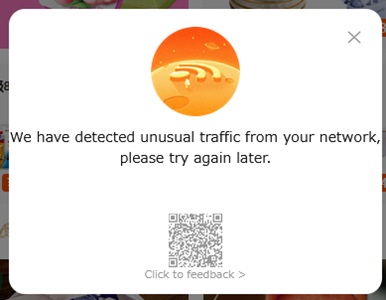
PC版(ブラウザ版)を利用していると、稀に英語のメッセージ(We have detected unusual traffic from your network,please try again later)というメッセージが表示されることがあります。
アプリ版ではほとんど見かけませんが、同じようなメッセージが出て使えなくなることもありました。
これまで普通に使えていたネットワークで使っていても発生するので、原因は不明ですがこちらも待つことしか解決する方法はなさそうでした。
右上の「×」をクリックして消えてくれることもありますが、何度も出て見れなくなることの方が体感では多いです。
(※セール中などのアクセスが多い時期に発生しやすい気がします)
なお、同じ英語のメッセージでも下にスワイプできるバーが表示された場合は操作することで普通に見れるようになりました。
もしくはジグソーパズル的なイラストが表示され、こちらもピースが空欄に合うように動かすことで元通り見れるようになったこともあります。