アメリカのポケモンセンター(オンラインショップ)では、日本では売っていないグッズがたくさんあって魅力的です。
2025年には、8月に開催されるWCS2025がアメリカ・カリフォルニア州で開催されることもあり、その時にも多数のグッズが販売されることが予想されます。
そんなアメリカなどの海外のポケモンセンターはそのままでは残念ながら日本への発送を行っておりません。
そんな、アメリカのポケモンセンター(Pokémon Center USA)から、今回は日本へアメリカの荷物を発送してくれる転送サービスを使い、個人輸入をして手に入れる方法について、解説・紹介をしたいと思います。
なおこの記事では、実際に私が利用した際の流れ(2025年7月)に沿って解説しています。
サイトを見ている時や購入時によく出るエラーとその解決方法についてもまとめていますので、購入できないという方の参考になれば幸いです。
※この記事の内容は2025年7月時点での情報です。
日本に送ってもらうために必要なもの
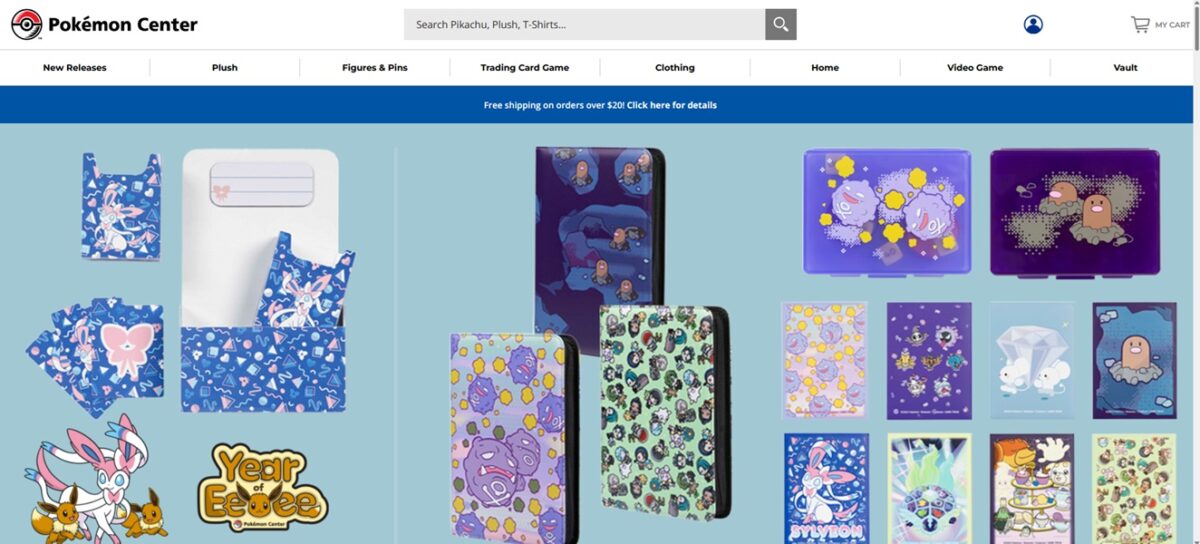
アメリカのポケモンセンターをそのまま使おうとしても、アメリカ国内限定で、日本へ発送を行っていないため、まずは以下の準備が必要です。
- 転送サービス会社を選ぶ
- アメリカのポケモンセンターの会員登録をする
- 支払い方法の準備をする
(PayPalもしくはクレジットカード)
転送サービス会社とは、「アメリカ国内限定の荷物を日本へ送ってくれるサービス」を行っている会社です。
会社によって送料や手数料は異なりますが、基本的には信頼できて安い会社を選ぶとお得にお買い物ができます。
また、購入から日本への発送を全て行ってくれる「購入代行」もありますが、そちらについては解説しません。
※転送サービス業者の比較とおすすめは以下の記事にまとめています。
今回は、「Planet Express」という会社を使った流れで紹介していますが、買うものの大きさや金額によっては、他の会社を使った方が安いこともあるのでよく検討してみてください。

これらのサービスを使って日本で買うための大きな流れは以下のようになります。
- 転送サービス会社からアメリカの倉庫住所(送り先住所)を入手する
- アメリカのポケモンセンターで商品を買ってアメリカの倉庫宛に送る
- アメリカの転送サービス会社の倉庫から日本の自宅宛で荷物を送る
- 通関を終えたら自宅へ届く
送料などのかかるお金や届くまでの日数について
アメリカのポケモンセンターのグッズは、円安ということもあって日本のポケモングッズよりも全体的に高いです。
また、転送サービスは選んだ会社や荷物の大きさなどで費用は変わりますが、基本的には
グッズ代に加えて、買ったものが小さくても$20以上の送料+手数料
は考えておきましょう。
荷物の発送はアメリカ国内(ポケモンセンター~転送会社の倉庫/転送会社~日本の自宅)と2段階で、日本国内で購入した時と比べるとかなり時間がかかります。
アメリカ国内の配達で約3日ほど、転送会社から日本への配達に(配送方法にもよりますが)約10日と合計すると2週間くらいはかかるので、余裕を持って購入するようにしましょう。
後述しますが、今回の注文でポケモンセンターから転送会社を通し日本に到着するまでに20日かかりました。
費用は、商品代$49.99+送料$21.67=$71.66($1=150円とした場合 約10749円)かかっています。
アメリカのポケモンセンターに会員登録をする
ここからは、アメリカ版ポケモンセンターに会員登録をして、住所や支払い方法などの設定する流れを解説します。
登録などを済ませる前に、先に売っているグッズを見て、自分が買いたいものがあるか確認してからの方がいいかもいしれません。
ここで使っている転送サービス会社の「Planet Express」については以下の記事で登録方法や使い方を解説していますので、気になった方は参考にしてみてください。

まずは、アメリカ版ポケモンセンターである「Pokémon Center」のページを開き、会員登録をしましょう。
ページを開いたら画面右上の「SIGN IN/REGISTER」をクリックします。
クリックすると画像のような表示が下に出てくるので、一番下のDon’t have an account?の下にある「Register」をクリックします。
※日本のポケモンセンターとアカウントは別なので、日本版に登録していても新たにアメリカ版の会員登録をする必要があります。

会員登録に必要な情報を入力しましょう。
※ここの欄の入力は全て英語(アルファベット)で行わないとエラーが出ます。
画像内にも字を入れていますが、以下の項目を入力します。
- First Name:名前(名)
- Last Name:苗字(姓)
- Email:メールアドレス
- Verify Email:メールアドレス(再入力)
- Password:パスワード
- Verify Password:パスワード(再入力)
パスワードの設定ルールは以下の通りです。
パスワードの条件が足りないと赤文字で直すよう表示されます。
- パスワードの文字数は8~70文字
- 少なくとも大文字・小文字・数字と記号(空白以外/* ‘ !など)を1つは入れる
6つの項目の入力がすべて完了したら、右下の青いボタン「Submit」をクリックします。

問題なく登録ができると、上のような自分のアカウントのサマリー画面が表示されるはずです。
登録したメールアドレスにも登録完了のメール(Welcome to your PokemonCenter.com account.)が届いているはずです。
送付先住所と請求先住所の設定

無事ポケモンセンターに登録ができたら、続いて送り先の住所と請求先住所の設定を行いましょう。
登録してから続けて行う場合は、マイアカウントのサマリーページが開かれているはずです。
もしくは、ログインした状態であればページ右上の自分のアカウント名をクリックし、出てきた欄の「MY ACCOUNT」をクリックし、上の画面に行きます。
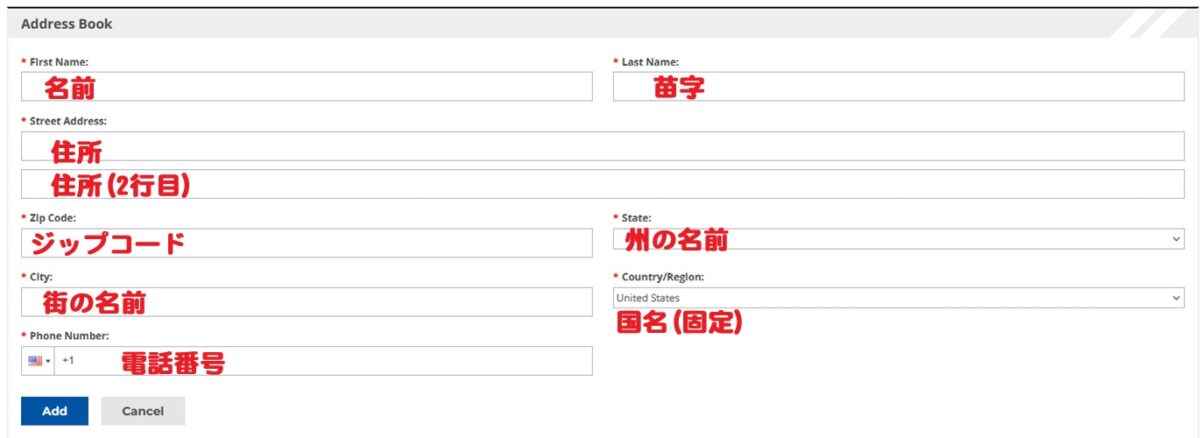
この画面の左上に「Address Book」という文字があるのでクリックし、表示された「Add Address」をクリックして住所を登録します。
ここの欄に配送先として必要な以下の情報を入力してください。
- First Name:名前(名)
- Last Name:苗字(姓)
- Street Address:住所(2行目には部屋番号などを入力)
- Zip Code:ジップコード
- State:州
- City:街の名前
- Country/Region(※選択肢なし):United States で固定
- Phone Number:電話番号
※この時に入力する住所は、転送サービス会社の住所です。
「Planet Express」であれば、以下の画像のようになります。

電話番号は、左の国旗をクリックし、「Japan +81」を探して選びましょう。
その後、+81に続けて電話番号(最初の0は不要)を入力します。
(上の画像の例であれば090-1111-1111→+81 90-1111-1111)
請求先住所の設定

送付先住所を登録したところと同じページで、再度「Add Address」をクリックして請求先住所(Billing Address)を登録します。
入力する内容は先ほどとほぼ同じですが、最初に国名(Country/Region)を「Japan」に変えることで、若干入力する項目名が切り替わります。
今回入力する内容は、使おうと思っているクレジットカード等の住所(多くは自宅住所かと思います)に設定してください。
なお、入力内容は日本語でも英語でもどちらでもOKですが、決算時にエラーが出る可能性もあるので不安であれば両方設定しておきましょう。
- First Name:名前(名)
- Last Name:苗字(姓)
- Street Address:住所(2行目には部屋番号などを入力)
- Postal Code:郵便番号
- Region:都道府県名
- City:街の名前
- Country/Region:Japanに設定する
- Phone Number:電話番号

最終的に、2つの住所を登録し、上の画像のように「Default Shipping Address」と「Default Billing Address」の2つが設定されていればOKです。
もしこのように表示されていなければ、各住所の下にある「Set Default Shipping」や「Set Default Billing」をクリックし、正しいものに設定し直してください。
アメリカのポケモンセンターで買いたい物を探す
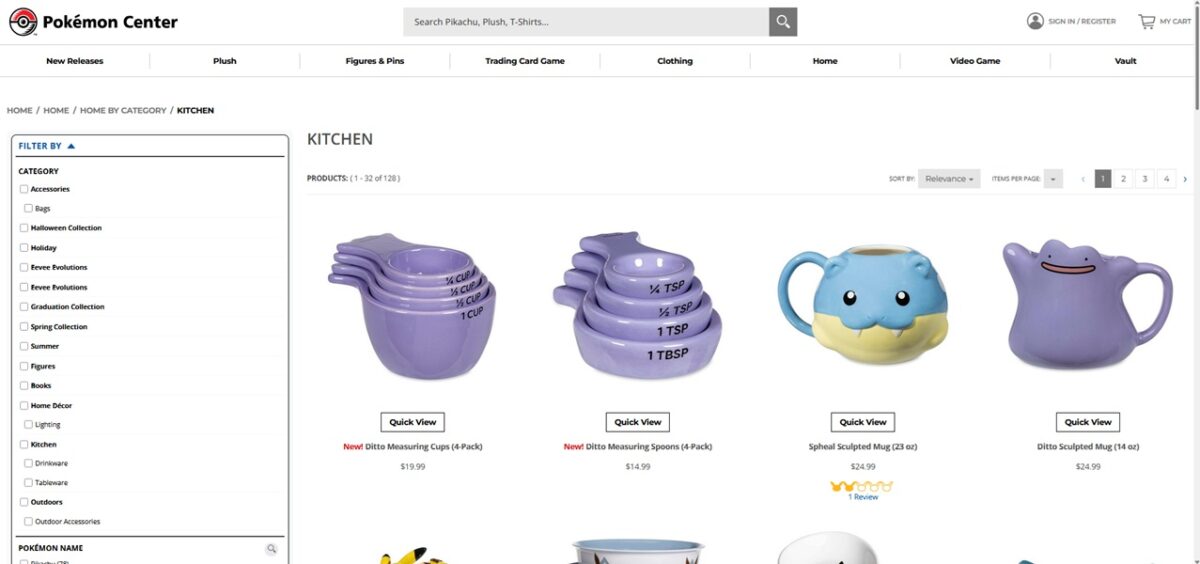
住所などの登録が終わったら、アメリカのポケモンセンターにアクセスし、買いたい商品があるか探してみましょう。
サイトを見る上での注意点としては、あまり急いで色々なページを見てしまうとエラーで一定時間見れなくなることがあります。
(※詳しくはこのページの最後にまとめています)
そのため、ややページの読み込みは遅いですが焦ってダブルクリックなどをしないよう、落ち着いて見るようにしましょう。
また、いくつか商品を選ぶ時のポイントをまとめてみました。
一部は詳しく後述しています。
選ぶときに確認したいポイント簡単まとめ
- 買いたい商品のサイズと重さを確認しておく
(※日本へ送る時の送料にかかわってきます) - 日本でも買える商品かどうかを確認しておく
- 約$110以上($1=150円の場合)購入すると関税が取られる可能性あり
(日本円にして約16,666円以上購入した場合) - 合計$20以上購入するとアメリカ国内の送料が無料になる
(※2025年7月時点/期間限定の可能性もあります) - Purchase limit of (数字)とある商品はまとめて買える最大数が決まっている
上の検索欄から、ポケモンの名前(※英語名)やグッズの種類の名前を入力すると、検索することができます。
もしくは、New Releases(新着商品)やPlush(ぬいぐるみ)、Clothing(服)などのカテゴリを選んでも探せます。
※ポケモンの名前は全て英語名で表記されているので、わからない時は「(ポケモンの名前) 英語」で調べてみましょう。
ポケモンの英語名の例:
- ピカチュウ→Pikachu
- コダック→Psyduck
- カビゴン→Snorlax
- ヤドン→Slowpoke
- プリン→Jigglypuff
など
サイズや重さの確認
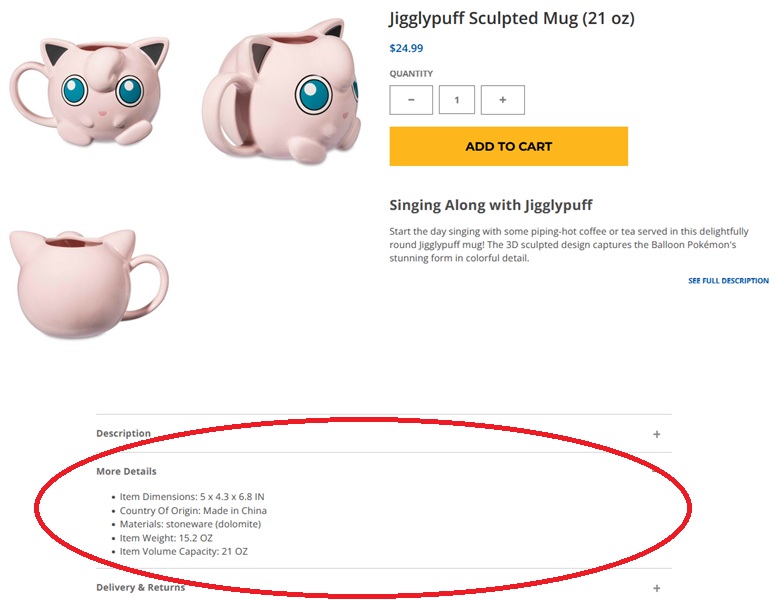
気に入った商品を見つけたら、下の方にある「More Details」を確認してみましょう。
ここにそのグッズのサイズ(inch表記)や重さ(lb)が書かれています。
※グッズの種類によっては記載がない項目もあります。
- Item Dimensions:グッズの大きさ(幅x奥行x高さ の3点表記がほとんど)
- Country Of Origin:原産国
- Materials:素材
- Item Weight:重さ(ozかlb表記)
単位の簡易換算:
- 1inch→約2.5cm
- 1oz→約30g
- 1lb→約0.45kg
輸入するにあたり、このサイズや重さは非常に重要で、基本的に大きくて重いほど送料が高くなります。
グッズ自体は安くても、サイズが大きかったことで結果的に送料が非常に高くなってしまうこともあるので、よく確認しておきましょう。
念のため日本で売っているか確認
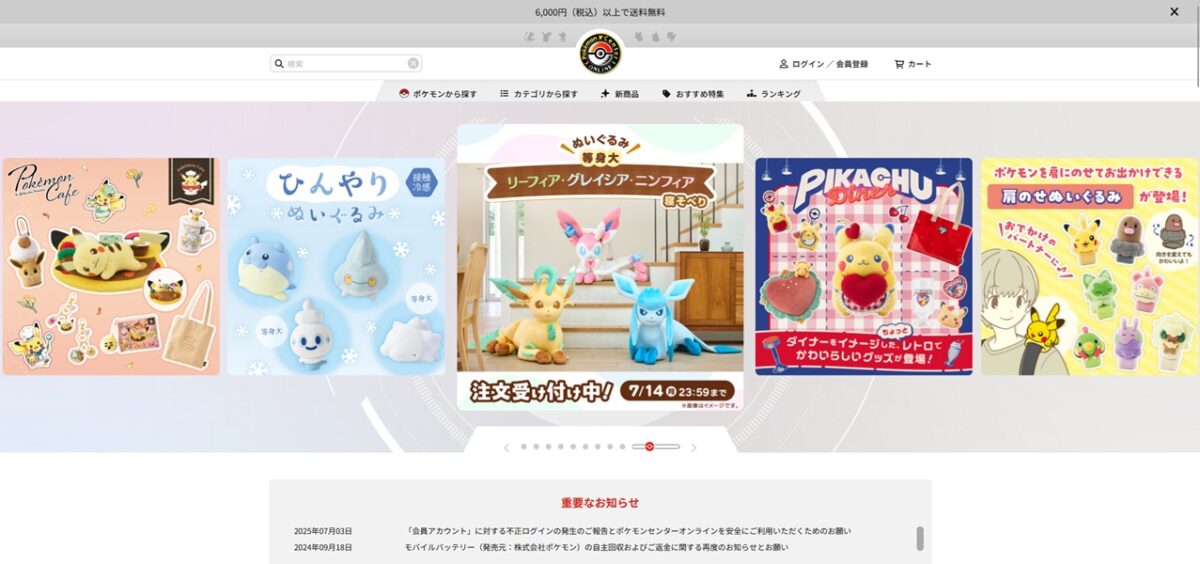
万が一、日本で売っているグッズだったときは結構がっかりするかもしれないので、あらかじめ買いたいグッズが日本で売っているのかチェックしておきましょう。
日本のポケモンセンターと、メルカリなどの個人販売ができるサイトを見てみるといいかと思います。
ポケモンカードなどは英語表記なので同じものは日本では売られていないと思いますが、ぬいぐるみに関しては日本でも販売しているものがアメリカでも販売されているようでした。
商品名が英語と日本語で全く同じではないので調べづらいですが、「(ポケモン名) ぬいぐるみ」や「(ポケモン名) Tシャツ」などで調べてみて、もし日本でも買えるのであれば基本的に日本で買った方が安く買えます。
全て調べたわけではありませんが、ポケモン型のマグカップや、シャツなどのファッションアイテムの大半は日本で未発売の物のようでした。
グッズを買って転送会社の倉庫へ

買いたいグッズが見つかったら、「ADD TO CART」をクリックし、カートに追加していきましょう。
他に欲しい物がある場合は、再び商品を探してカートに入れます。
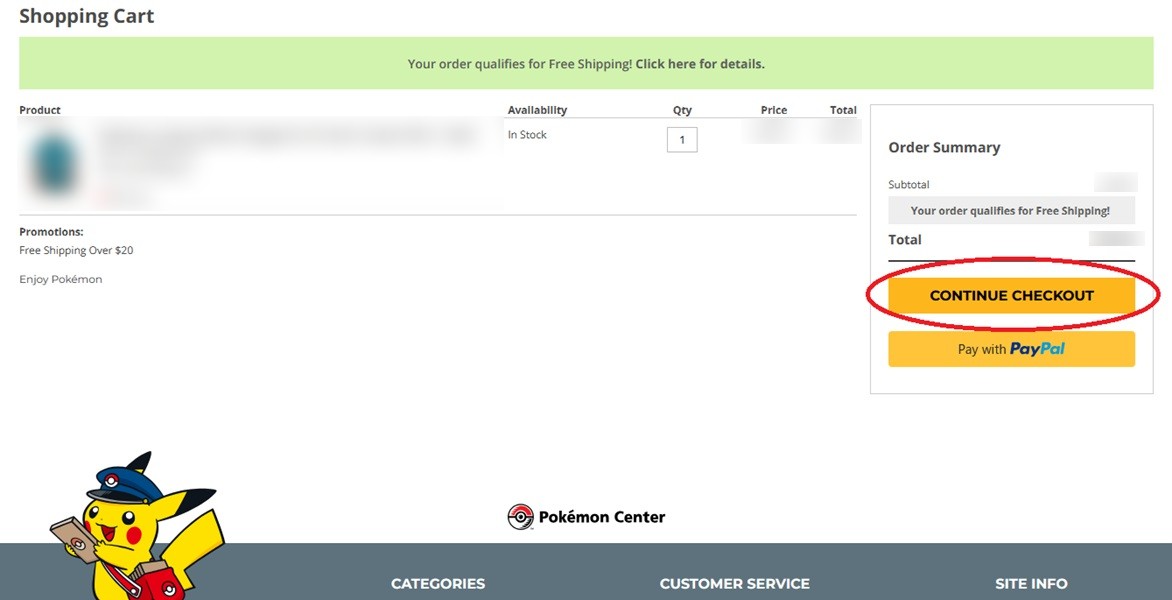
購入するものが揃ったら、右上のカートアイコン(MY CART)をクリックします。
すると、カートに入れた商品一覧が表示されます。
間違いがなければ、右にあるオレンジボタン「CONTINUE CHECKOUT」をクリックしましょう。
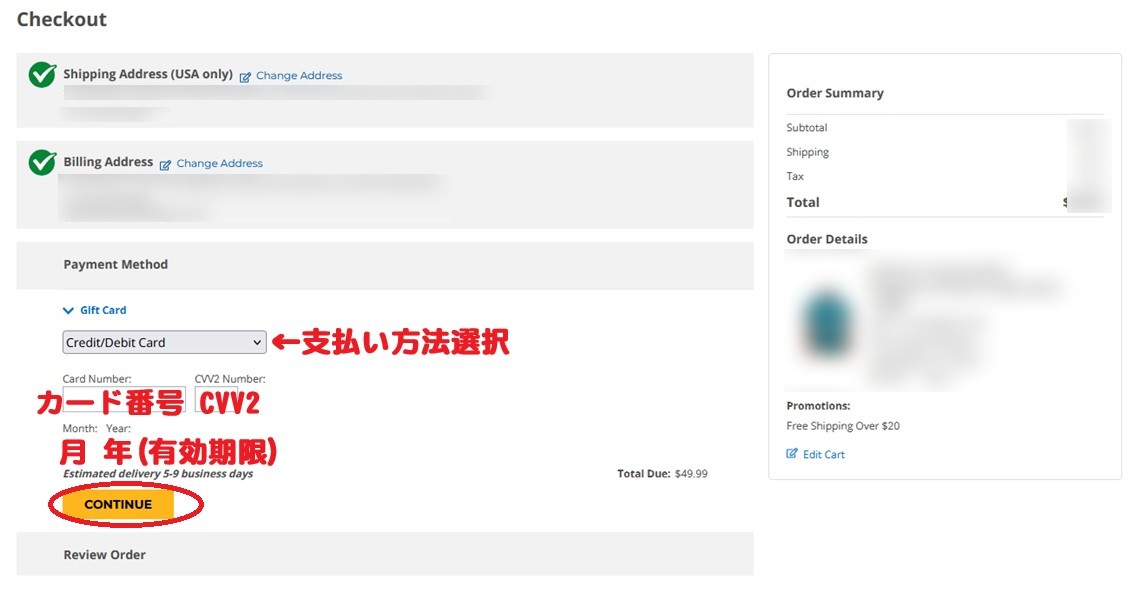
次に、先ほど設定した送り先や請求先住所、支払い方法などが表示されます。
右にはカートに入れた商品一覧や価格、送料等も表示されます。
このページの手順に従っていた場合、登録ができているはずですが間違いがないか確認しましょう。
- Shipping Address:送り先住所(※転送会社の住所に設定)
- Billing Address:請求先住所(※日本の自分の住所に設定)
- Payment Method:支払い方法(Credit CardかPayPalを選択)
Credit Cardを選択した場合は、クレジットカードの情報を入力する欄が表示されるので、手持ちのカードを見るなどして入力してください。
- Card Number:カード番号(12桁)
- CVV2 Number:3桁のセキュリティコード
- Month Year:カードの有効期限(月/年)
PayPalの場合は、オレンジの「Pay with PayPal」のボタンになるのでこちらをクリックし、PayPal側でクレジットカードなどを選択してください。
入力や設定に問題がなければ、「CONTINUE」をクリックします。

最後の注文内容や支払い情報などの確認画面に進みます。
もう一度確認して問題がなければ「PLACE ORDER」をクリックして注文を確定します。
購入時のエラーについて

最後まで進めて、「PLACE ORDER」をクリックした後、上の画像のような赤い枠の表示が出て購入に失敗することがあります。
表示されるエラーメッセージは“An error occurred while placing order. Please see I’m having trouble successfully placing an order…(以下略)”です。
このエラーの原因は単純な入力ミスのこともあれば、原因不明なことが多いです。
ただし、入力ミスの場合は入力ミスを伝える違うエラーメッセージの場合もあるようです。
メッセージにあるリンクからは、エラーが出たら確認して欲しいことが書かれたサポートページが確認できます。
Pokémon Center Support:I’m having trouble successfully placing an order. What should I check?
以下、確認事項の日本語訳です。
(文中の海外=アメリカ基準の文章なので日本も含みます)
- カードの正しい海外の請求先住所を入力しているか
(もし海外のクレジットカードを使っているのであれば) - 請求先住所がカード会社に設定している住所と一致しているか
- ゲストではなくアカウント登録をしているか
- 別のクレジットカードを試すかPayPal払いを試してみる
- 入力した全ての情報が正しいかどうかの確認をする
- 別のブラウザやデバイスで試してみる
- 為替手数料や税金を含めて支払金額が足りているかを確認する
クレジットカード払いをする場合は、日本のカードを使う場合、海外で使われたということで注文完了後にセキュリティで引っ掛かってしまう場合もあります。
この場合は、各カード会社に問い合わせて制限解除をしてもらうよう連絡してみてください。
(参考例:楽天カード 不正検知システム)
私の場合は、以下のやり方を全て試してみましたがどの方法を使ってもうまくいきませんでした。
最終的に、クレジットカード払いでは購入できず、PayPal経由で購入したら成功しました。
(正確には、購入しようとした初日はなぜかPayPalが読み込み中のまま支払いが終わらず使えなかったのですが、翌々日に試したらすんなり支払いが完了しました。)
- クレジットカードを何種類か試す
- 請求先住所の記述を英語/日本語の両方で試す
- ブラウザを変える
- VPNをON/OFF両方で試す
- PC/スマートフォンの両方で試す
- 違う回線(Wifi/キャリア回線)で試す
これらの支払いエラーが出る原因はどれも不明で、海外の情報も探してみましたが、ダメな人はあらゆる方法を使ってもダメということでした。
日本在住だからではなく、アメリカ在住の方も同じエラーで悩んでいるようで、運次第なところがあるのかもしれません。
また、何の情報も変えずに翌日に再挑戦してみたら、なぜか普通に買えたという情報も多々見られました。
購入成功
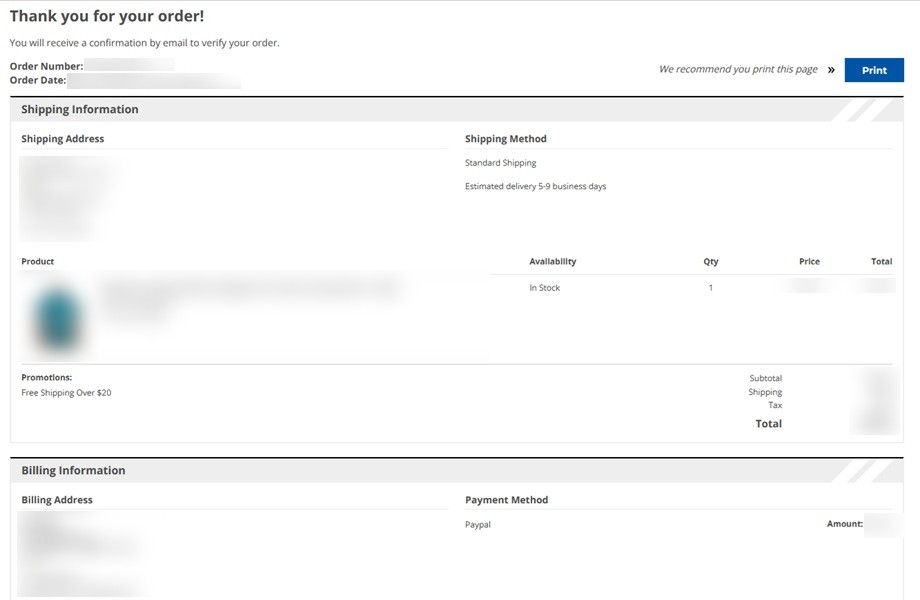
ここまで進めて、上の画面のように「Thank you for your order!」と書かれたページに進めば購入成功です。
購入ができたことを伝えるメールも届いているはずなので、確認しましょう。

メールの方には「Thank you for shopping at PokemonCenter.com!」というタイトルで届いており、下の方に注文した商品情報や送り先・請求先住所等も記載されていました。
発送~アメリカの倉庫へ

注文してから少し待つと、ポケモンセンターから荷物の発送のお知らせメールが”Your Pokémon Center order is on its way!”という題名で届きます。
メール本文中に荷物の追跡番号が記載されており、「Tracking Number:」の後の数字をクリックすると荷物の追跡が行えます。
(画像の赤〇の位置/上の画像では番号を消しています)
ポケモンセンターの翌営業日くらいに発送されるはずですが、土日を挟むなどすると注文してから発送されるまでに少し時間がかかるので気をつけましょう。
今回の場合、購入した日の翌日に発送の連絡メールが入っていました。
荷物はオハイオ州から発送され、倉庫のあるオレゴン州に到着するまで約7日かかりました。
思ったよりもアメリカ国内の輸送で時間がかかることもあるようなので、時間には余裕をもって購入するようにしましょう。
ここまで進んで荷物が発送されたら、ポケモンセンターのサイトでやることは終わりです。
あとは転送会社の倉庫に届くまで待ち、届いたら日本への発送の手続きなどを進めましょう。
(ここから先は利用する転送会社によって操作が変わります)
「Planet Express」での発送手続き等のやり方については以下の記事を参照ください。
日本に荷物到着

参考になるか微妙ですが、今回の注文したものが「Planet Express」を使って日本に到着した時の荷物です。
郵便での配送を選び、かつ衣類(シャツ)だったため、厚手のビニール袋に包装されて届きました。
割れ物や箱ではなかった為、中身は問題なく届いています。
以下、配達までの日数とかかった費用のまとめです。
配送日数
- ポケモンセンター~アメリカの倉庫:約7日
- 倉庫発送~日本の自宅:約13日
- 合計:20日
なお、日本への配達の際に安いプランを選んだため、かなりの時間がかかっていますが、少し高いプランだと7日前後で届くはずです。
かかった金額(総額)
- ポケモンセンター:商品代($49.99)のみ(アメリカ国内送料無料)
- Planet Express:送料+手数料他($21.67)
- 合計:$49.99+$21.67=$71.66($1=150円とした場合 約10749円)
今回は1商品のみ購入して発送してもらったため、割高になっていますが1度に何点かをまとめて送ってもらうと送料を抑えられます。
そのため、欲しいものが複数ある場合はできるだけまとめて買うことをおすすめします。
ページが見れなくなった(Error 15/Error 17他)
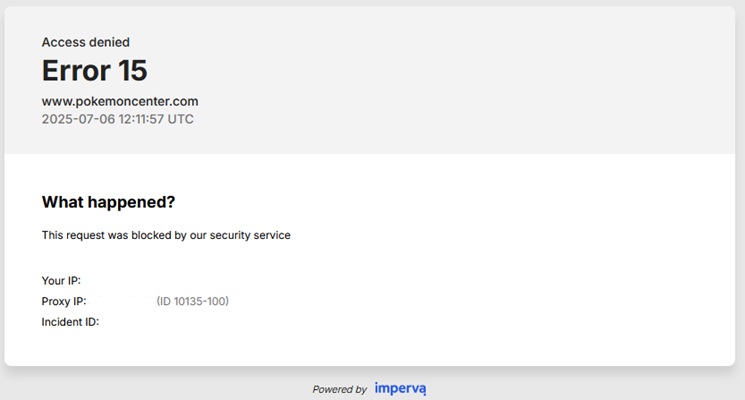
ポケモンセンターのページを見ていると、上のようなエラー画面が表示されることがあります。
この画面の内容は「Error 15」か「Error 17」で、どちらの場合も同じ「Access Denied」(アクセス拒否)という内容です。
何度もアクセスしていることによる自動的な処理(?)らしく、日本だけでなく、海外の方にも発生しているもののようで、このエラーが出てしまうとポケモンセンターのサイトをしばらくの間見ることができなくなってしまいます。
解決するには待つしかなく、1時間程度待ってから再度ポケモンセンターをページを開くと見れるようになっているはずです。
ブロックされています

これもポケモンセンターのページを見ているときに表示されることのあるエラー画面です。
このエラーのみ、なぜかアメリカのサイトですが日本語表記です。
原因は不明ですが、素早く操作しすぎていることが原因(?)で出るらしいことが書かれています。
(※普通に操作していても出ることがありました)
こちらも解決するには待つしかなく、少し待っていることで同じブラウザ・Wifiを使っていても普通に見れるようになりました。
Oops!…のメッセージウィンドウ

サイトを見ていると、上のピカチュウのイラストとともに「Oops! Something’s gone wrong…」というメッセージウィンドウが表示されることがあります。
基本的には上の青いボタン「Try Again」をクリックするか、ページを更新すれば解決します。
(下に書かれている通りVPNの使用やブラウザによっては解決しない場合もあるので、その場合は違うブラウザなどを使ってみてください)
私は人間です
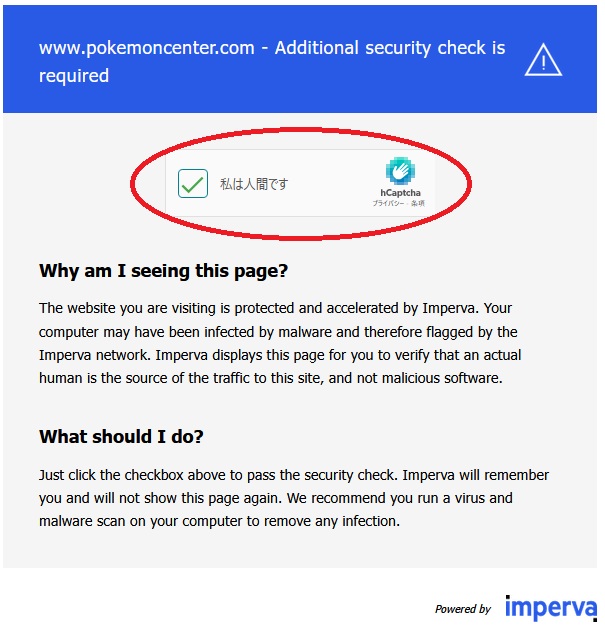
画面全体が上の画像のようになることもあります。
この画面の場合は、中央にある「私は人間です」と書かれたチェック欄をクリックすれば、元通りになってサイトが見れるようになるはずです。