アメリカ・オーストリアから荷物を日本に送ってもらえる「転送サービス」会社の一つである、「Shipito」(シピトゥ)のアカウント登録(会員登録)から、実際に荷物を発送してもらうまでの流れを解説・まとめました。
同梱サービスも使ったので、同梱する場合の流れもまとめています。
Shipitoを実際に使ってみて、イメージやレビュー評価に反して、思ったよりも使いやすく安く転送をしてもらえることがわかりました。
また、3回使ってみたので、その結果(費用・到着までの日数)もまとめました。
転送サービスは、日本へ直送を行っていないお店から商品を購入したい時に使うことで日本にいながら海外の商品を購入できるサービスです。
有料会員もありますが、荷物を1点のみ日本へ発送したいと考えているのであれば、無料会員でも問題なく利用することができました。
また、Instacartなどの食品系のデリバリーサービスを使うことも可能です。
アメリカから日本へ送る転送サービス会社の料金等を比較した記事も参照ください。

Shipitoとは?
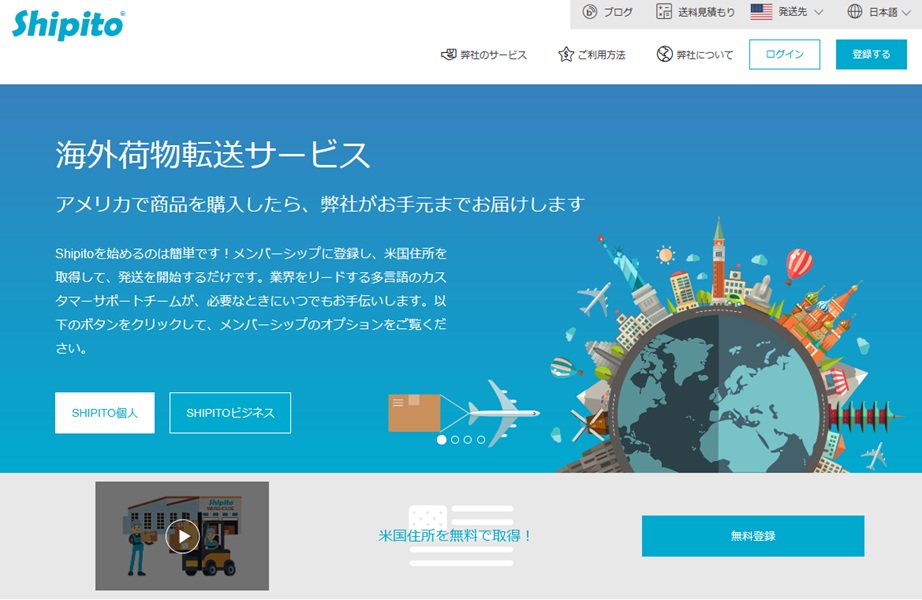
「Shipito」は、2020年に転送会社「グッピング」と併合した、大手の転送・代行サービス会社です。
世界展開している会社で、サイトの日本語は翻訳っぽくやや怪しい部分がありますが、今回使った感覚や、他の利用者のレビュー等では特に問題なく使える会社です。
Shipitoは、3ヶ国(アメリカ・オーストリア・日本)に倉庫があり、アカウントの登録をすればすぐに自分用の倉庫住所を手に入れることができます。
他の転送サービスと比べ、入力する内容が多いというデメリットがありますが、2026年3月時点で他社よりも送料+手数料が安いパターンが多いというメリットがあるので、アメリカからの個人輸入をしようと思っていて気になる方は送料の見積もりだけでも、他社と比較してみることをおすすめします。
利用可能な倉庫と消費税について
2026年3月時点で、以下の4ヶ所の倉庫が利用可能でした。
日本倉庫は日本人は使う必要がないので、実質3ヶ所(無料会員は2ヶ所)の倉庫が利用できます。
オレゴン州は消費税が0%ですが、プレミアムメンバーシップ(有料会員)にならないと使えないので気を付けましょう。
プレミアム会員は月額$10/年額$60で、購入するものにかかる消費税が$10以上であれば先に有料会員登録をしてからオレゴン倉庫宛に届けてもらうことで、お得に購入できます。
| 倉庫名 | 消費税(Sales Tax/VAT) |
|---|---|
| カリフォルニア州 | 7.75%+地域に応じて0.1~2.0% |
| オレゴン州 | 0% (※プレミアム会員のみ利用可能) |
| オーストリア | 5-20% |
| 日本(千葉県) | 8/10% |
無料会員と有料会員(プレミアム会員)の違いについて
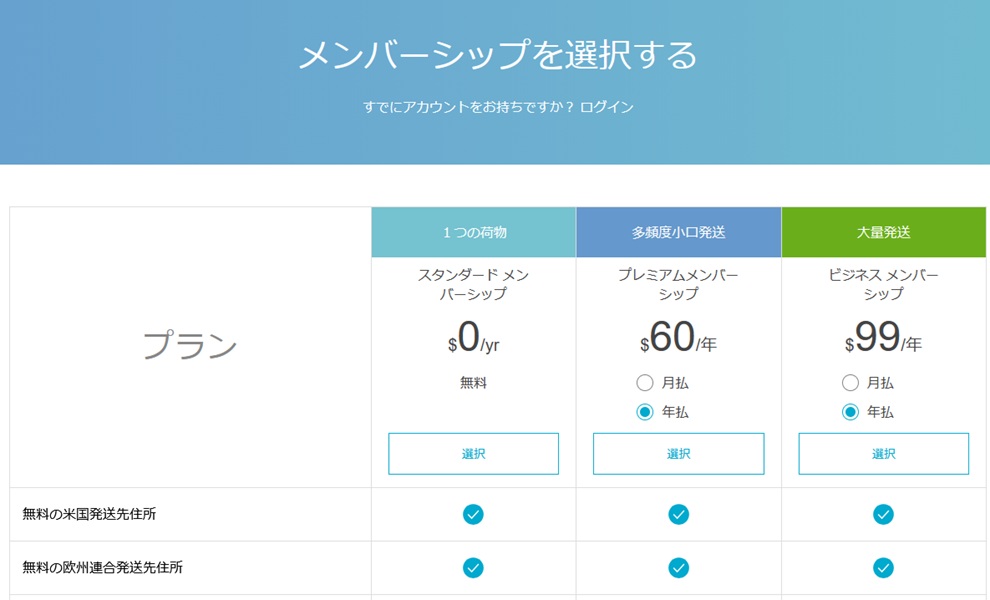
Shipitoには、無料会員と、有料会員である「プレミアムメンバーシップ」があります。
プレミアムメンバーシップは、月会員と年会員の2種類があり、月契約の場合は少しできるサービスが減ります。
また、年契約の方がお得(年間で$60お得)なので、よくアメリカから個人輸入したいと思っている方は、年契約の方にすることをおすすめします。
どちらがお得かというと使い方によりますが、1回限りであっても、複数のお店から購入し、消費税が$10以上かかるならプレミアムの方がお得です。
また、複数のお店から購入し、同梱してもらう場合も、手数料が安くなるので購入金額によっては1ヶ月だけでも有料会員になった方がお得に買えます。
カリフォルニア州の消費税を7.75%とした場合、商品の合計金額が$130以上の商品を購入するのであればプレミアム会員になることをおすすめします。
以下、無料会員とプレミアムメンバーシップのよく使いそうな項目を抜粋した比較表です。
| 内容 | 無料会員 | プレミアム |
|---|---|---|
| 利用料金 | 無料 | 月額$10/年額$60 |
| 手数料(1箱あたり) | $3.25 | $2.25 |
| オレゴン倉庫の利用 | 不可 | 可能 |
| 同梱サービス (複数の荷物を1つにまとめる) | 荷物ごとに$5.5 | 荷物ごとに$3.25 |
| お急ぎ手配 | $8.75 | $5.5 |
| 電話サポート | なし | あり |
| 保管期間 | 7日間まで無料 | 45日間まで無料(月会員) 60日間まで無料(年会員) |
| リワードプログラム | なし | あり(年会員のみ) |
日本への荷物発送までの流れ
Shipitoを使って荷物を転送してもらう(個人輸入する)流れは以下のようになっています。
Shipito利用の流れ
- アカウント登録をして自分用の倉庫住所を手に入れる
- アメリカのお店で商品を購入して倉庫宛に送る
- 荷物が届いたら商品情報の入力を行い、発送手続きと送料・手数料を支払う
- 日本で荷物が届くのを待つ
次に、実際に利用した画面と共に、使い方を解説していきたいと思います。
Shipitoのアカウント作成方法
ここからは、「Shipito」に会員登録する方法を、手順に従って解説します。
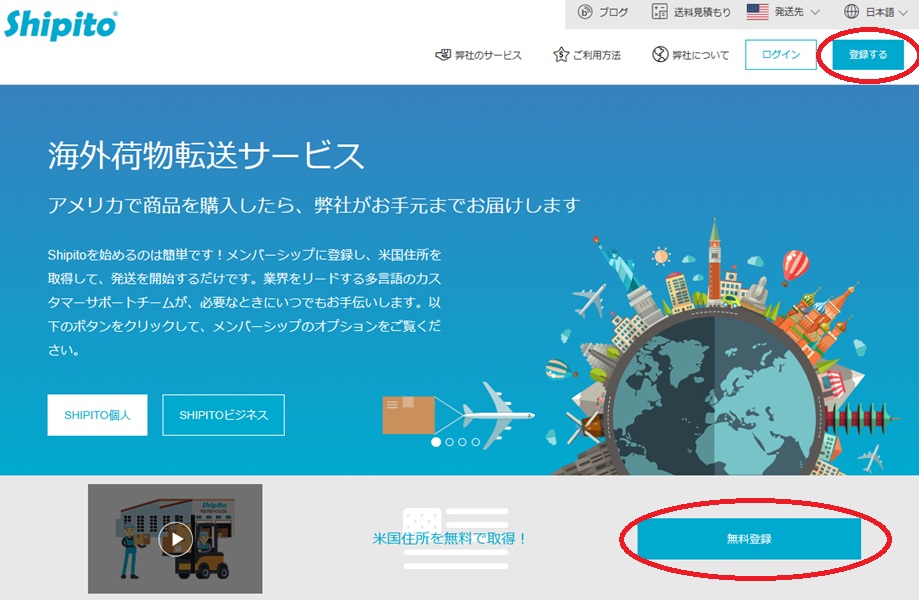
次に、無料会員か有料会員で登録するかを選びます。
後から有料会員になることもできるので、とりあえず「スタンダードメンバーシップ」(無料登録)にしておいてもいいかと思います。
※無料・有料会員の違いについては前述の通りです。
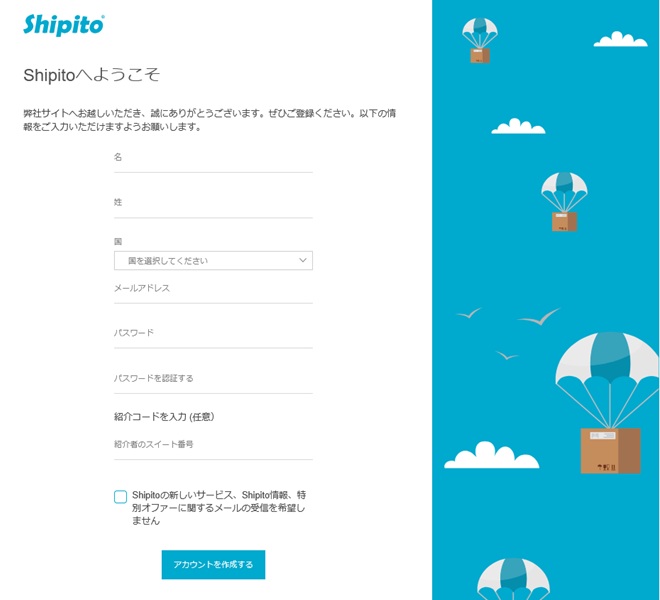
上のような画面になるので、以下の必要事項を入力しましょう。
各入力欄の表記自体は日本語ですが、入力する内容は全て英語表記にする必要があります。
- 名:名前
- 姓:苗字
- 国:住んでいる国名(入力欄に[Ja]と入力すれば日本になります)
- メールアドレス:メールを受け取るメールアドレス
- パスワード:パスワードを入力(※パスワードの設定条件はないようです)
- パスワードを認証する:パスワードを再入力
- 紹介コードを入力:あれば紹介コードを入力します。
※当サイトの紹介コードは「CFF222」です。 - チェック欄:メールで情報を受け取るかどうか
(チェックを外していても重要な情報はメールで届きますが、なしの状態でクーポンが届くかどうかは不明です)
入力し終わったら、下の「アカウントを作成する」をクリックして次に進みます。
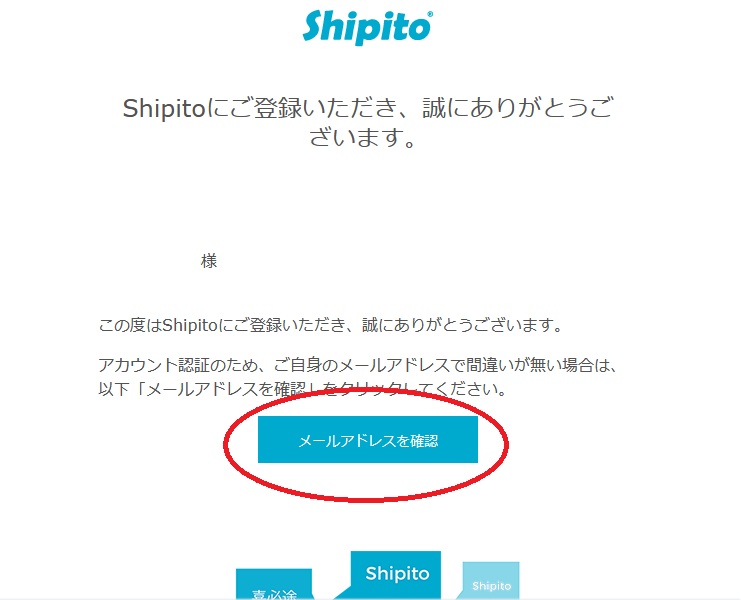
先ほど入力したメールアドレス宛に、Shipitoから「アカウント認証のお願い」というメールが届いているはずです。
開くと上の画像のような画面になるので、「メールアドレスを確認」をクリックすると、ウィンドウが開きます。
開いた画面の「アカウントを有効にする」をクリックすることでメールアドレスの認証が完了します。
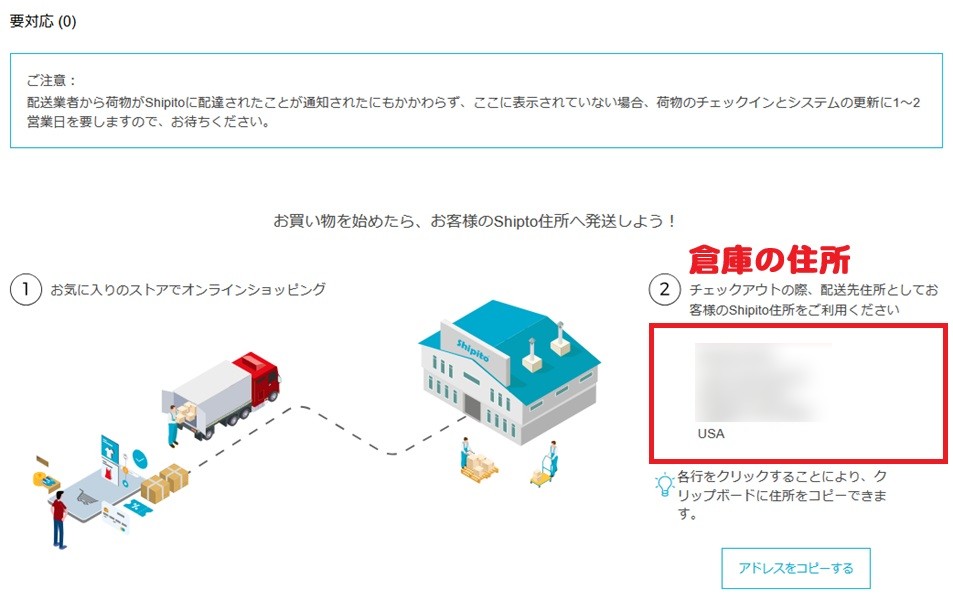
Shipito公式サイトへ行き、右上にある「ログイン」をクリックし、登録したメールアドレスとパスワードを入力してログインします。
ログインすると、上の画像のような画面になり、ここの右に自分用の倉庫住所が表示されます。
アメリカのお店で購入する際は、この住所宛に荷物を送ってもらうように設定してお買い物をしましょう。
Shipitoの配送先住所(自宅住所)の設定方法
「Shipito」のアカウント登録が終わったら、次に配送先住所(日本の自宅住所)の設定をしましょう。
以降、住所の設定方法を手順に従って解説します。
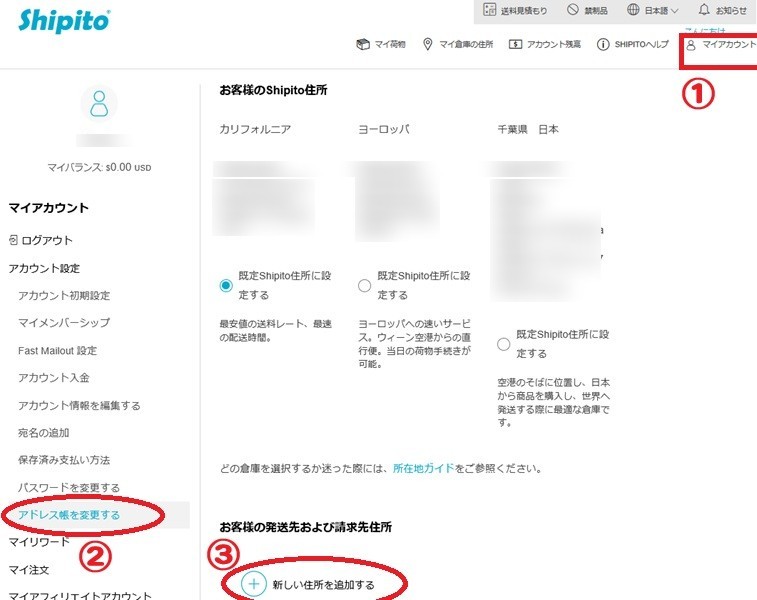
まずはShipitoにログインします。
- 右上の「マイアカウント」をクリックします。
- 左の欄から、「アドレス帳を変更する」をクリックします。
- 出てきた画面(上の画像③)にある「新しい住所を追加する」をクリックします。
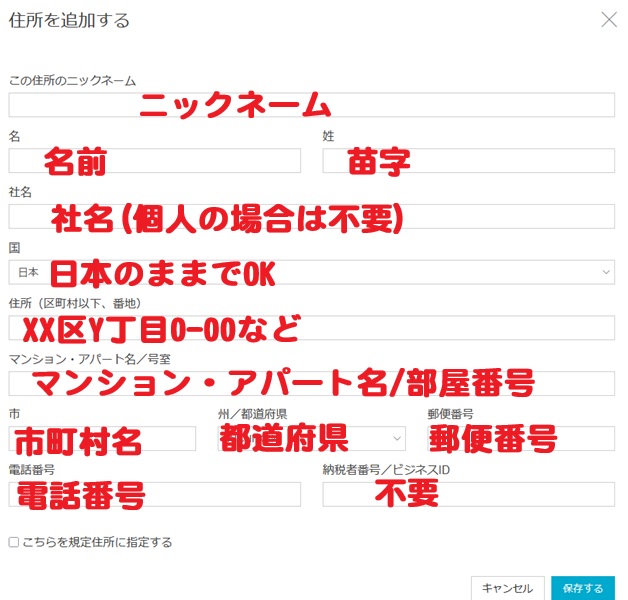
ウィンドウが出てくるので、以下の情報を入力しましょう。
ここで入力する住所は全て英語(アルファベット)で海外式に入力する必要があります。
わからなければ、住所を変換してくれるサイト(君に届け!やJuDressなど)を使うと楽に入力できます。
- この住所のニックネーム:「Home」などの何か名前を入れる
- 名:名前(登録時の名前が入力されているはずです)
- 姓:苗字(登録時の苗字が入力されているはずです)
- 社名:個人であれば空欄でOK
- 国:日本に設定(最初から日本になっているはずです)
- 住所:市町村名以下の住所(〇〇区XX△丁目x-xxの部分を英語で)
- マンション・アパート名/号室:アパート名や部屋番号など
- 市:住んでいる市の名前(※市としかありませんが正確には市町村名です)
- 州/都道府県:都道府県名を選択
- 郵便番号:日本の7桁の郵便番号
- 電話番号:国旗をクリックして日本(Japan)に変えた後
自分の電話番号を入力(最初の0を抜く必要はありません/090xxxxyyyyなど) - 納税者番号/ビジネスID:空欄でOK
- こちらの住所を規定にする:デフォルト住所に設定します。
他に登録したい送り先住所がなければチェックを入れておくことをおすすめします。
入力が終わったら、右下の「保存する」をクリックして住所を登録します。
エラーが出ず、アドレス帳に自宅住所が登録されれば完了です。
登録後にメンバーシップを変更する方法
「Shipito」のアカウント登録後に、メンバーシップを無料/有料に切り替える方法です。
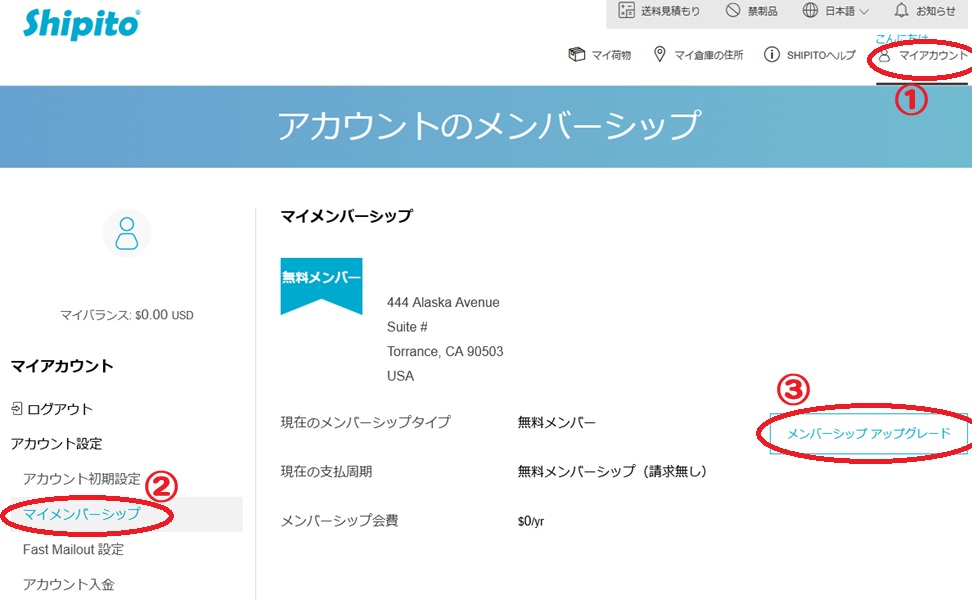
Shipitoにログインしたら、右上の「マイアカウント」をクリックします。
次に、左にある「マイメンバーシップ」をクリックします。
(※正確にはマイアカウントクリックでこの画面になるので不要です)
右に出ている「メンバーシップアップグレード」をクリックすることで、メンバーシップの変更が行えます。
なお、すでにプレミアムになっている場合、ここが「メンバーシップを変更する」という表示になっています。
スタンダード(無料会員)にダウングレードしたい時はこちらをクリックしてください。
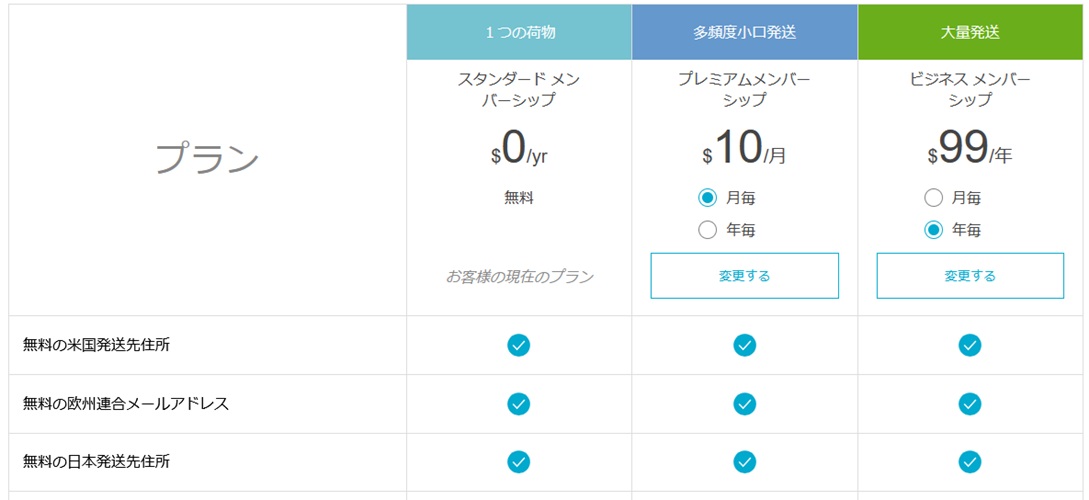
次に、変更したいプランと月毎(月額払い)か年毎(1年分一括払い)かを選択し、「変更する」をクリックします。
(プレミアムの料金は年払いの方がお得です)
この後、料金の支払いに進みます。
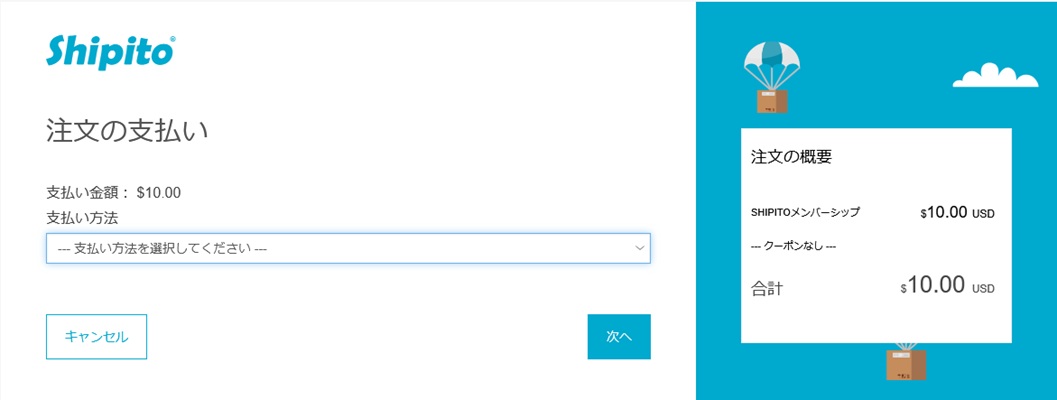
支払い方法を選択し、「次へ」をクリックして進みます。
支払い方法によって異なりますが、クレジットなどの支払い画面の指示に従って支払いを進めてください。
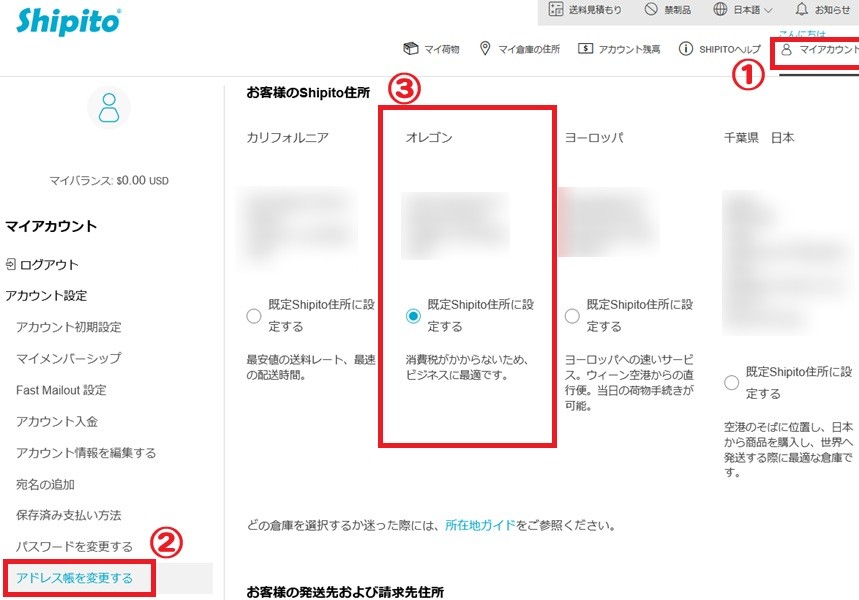
支払いが終わったら、マイアカウントを確認しましょう。
住所設定の時と同じで、左の②「アドレス帳を変更する」をクリックすると倉庫住所一覧が確認できます。
上の画像のように、③「オレゴン」の住所が出ていれば、無事プレミアムにアップグレードされています。
(※プレミアム→無料会員にダウングレードした場合は消えていることを確認しましょう)
Shipitoを使った商品の発送までの流れ
以下、実際に「Shipito」を使って商品を購入し、日本の自宅に届くまでの流れを紹介します。
途中、荷物情報を入力する必要があるので、参考になるかもしれません。
アメリカのお店で商品を購入したら、Shipitoの倉庫に到着するまで待ちましょう。
お店から荷物の追跡番号が連絡されていれば、どのくらいで到着するかわかるはずです。
(購入したお店によっては到着時に荷物が届いたというメールが届くこともあります)
なお、Shipitoの倉庫に到着してもShipitoからのメール連絡はなく、ログインすることで荷物情報が追加されていました。
そのため、届いたと思ったらログインして確認してみましょう。
マイページの「要対応」のところに荷物情報が追加されていれば、荷物が到着しています。
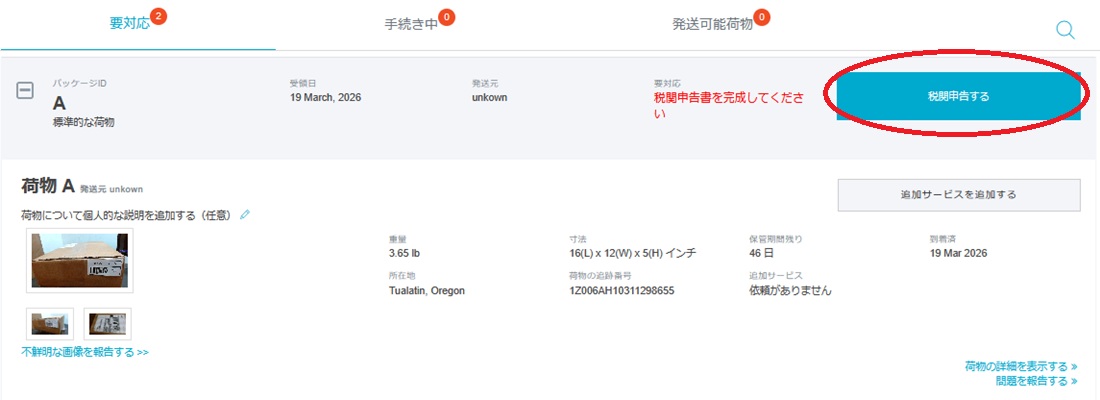
荷物が届いてからShipitoにログインすると、トップページの「要対応」のページに届いた荷物数の数字が表示され、下に荷物の情報と届いた荷物の箱の写真が表示されているはずです。
(※荷物の中身の写真撮影は有料オプションです)
届いた荷物は、「税関申告」を行う必要があります。
(有料オプションでやってもらうことも可能ですが自分でやれば無料です)
税関申告というと難しそうですが、必要なやるべきことは購入した商品の情報を入力することです。
始めるには、各荷物の右上にある青い「税関申告する」をクリックしましょう。
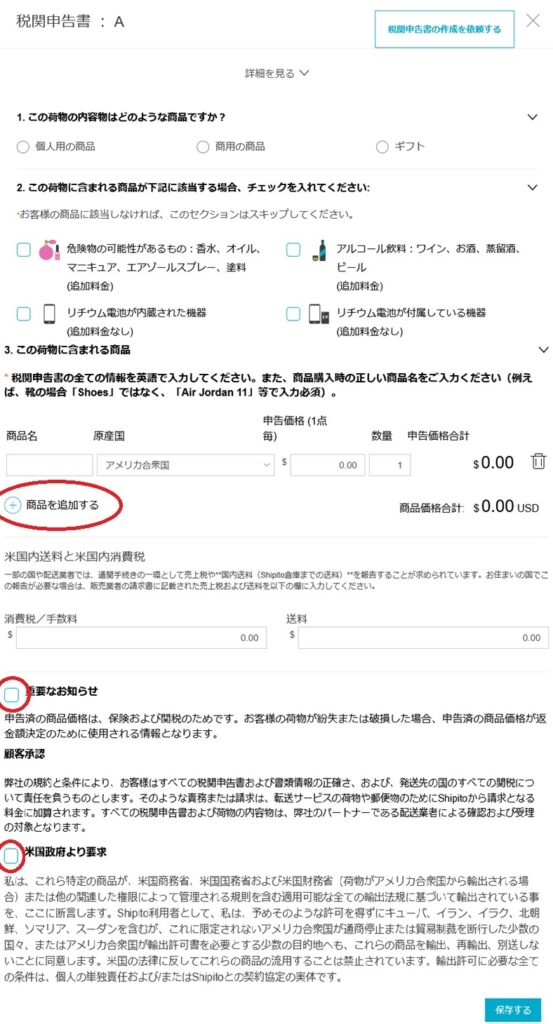
続いて、買った商品の情報を入力していきます。
画像のようなウィンドウが出てくるので、その商品の情報を入力しましょう。
- 1.この荷物の内容物はどのような商品ですか?
→「個人用の商品」を選ぶ(※自分用に買った場合) - 2.この荷物に含まれる商品が下記に該当する場合、チェックを入れてください
→該当するものがあればチェックを入れる
(香水・アルコール・リチウム電池などを買った場合のみ) - 3.この荷物に含まれる商品
→買った商品名・原産国(わからなければアメリカでいいと思います)・価格・数量を1点ごとに入力する
一度に異なる種類の商品を買った場合は下の「+商品を追加する」から行を増やせます。 - 重要なお知らせ・米国政府より要求
→両方にチェックを入れる
全ての入力が終わったら、一番下の「保存する」でその荷物の税関申告情報の入力が終わり、「発送可能荷物」にステータスが変わります。
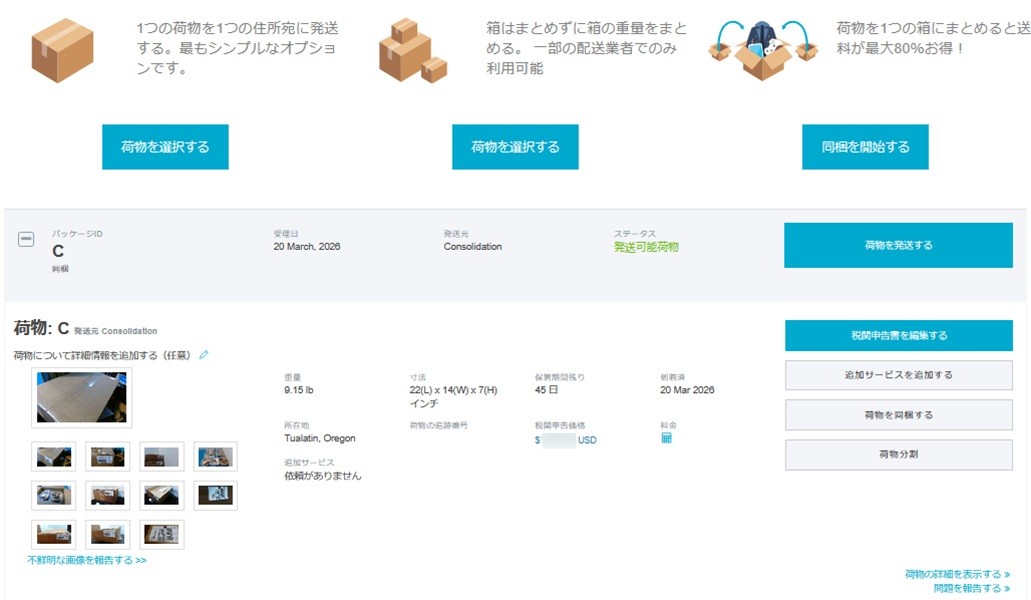
「税関申告」で購入した商品の情報を入力したら、次に荷物の発送手続きを行います。
発送したい荷物のステータスが「発送可能荷物」になっている必要があります。
(※税関申告を終えていれば通常は「発送可能荷物」になっているはずです)
荷物欄の右上にある「荷物を発送する」をクリックすると、次に進みます。
複数の荷物を購入した場合は、ここで同梱するかどうかを選べます。
(同梱の方法は次の項目で解説しています)
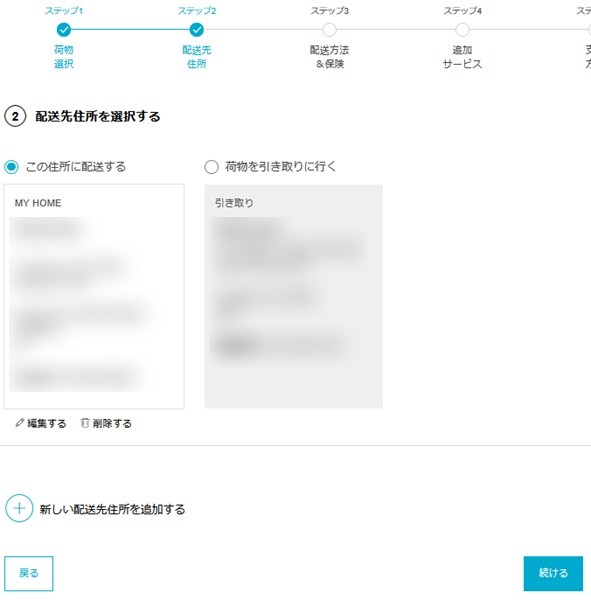
次に、送付先の住所(日本の住所)を選択します。
先に住所登録を済ませていれば、ここに設定した自宅の住所が表示されて選択済みになっているはずです。
(※念のため、左の「この住所に配送する」にチェックが入っていることを確認しましょう)
問題なければ下の「続ける」をクリックしましょう。
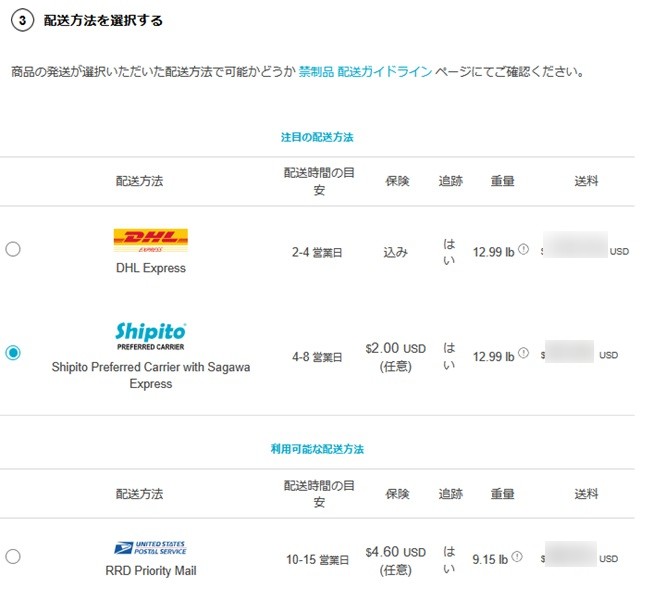
続いて、配送方法(業者)を選択します。
それぞれの運送方法により、送料や運送日数などが異なるので、都合に合わせて選びましょう。
配送方法を選んだら、下の方に行き、保険をかけるかどうかを選択します。
追加料金がかかりますが、必要であれば保険をかけておきましょう。
(高価なもの・壊れやすいものを買ったわけではないので今回は保険なしを選んでいます)
配送方法と保険を選択したら、下の「続ける」で進みます。
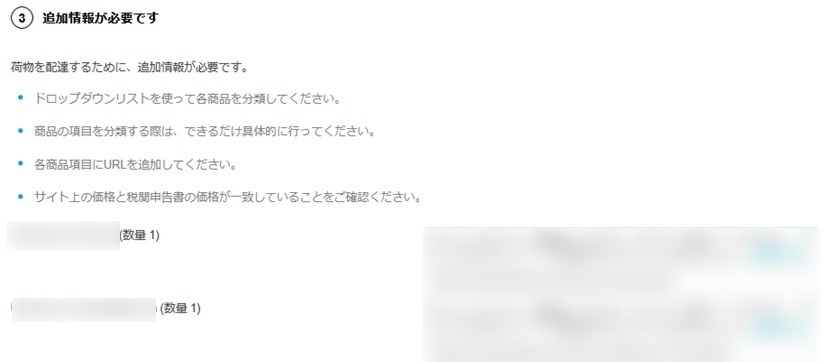
次に、商品の情報を追加入力します。
「項目を分類する」をクリックすると、大量のカテゴリーが表示されます。
なかなか探すのは大変ですが、カテゴリーを選択し、更に細かい分類を選択しましょう。
(※同梱依頼を先にしていた場合はその時に入力した物がそのまま出てくるので確認だけでOKです)
買ったものに応じて変わるので説明しづらいですが、例えば
- ホーム・ガーデン・食料品 > 食べ物と飲み物 > ソース
といった感じに、大きなカテゴリから細かいカテゴリに進んでいくので、一番近いと思われるものを選びましょう。
カテゴリの下の欄(商品URL)にはその商品のページのURLを貼り付けましょう。
商品購入の際に出る商品詳細ページのURLを貼り付ければOKです。
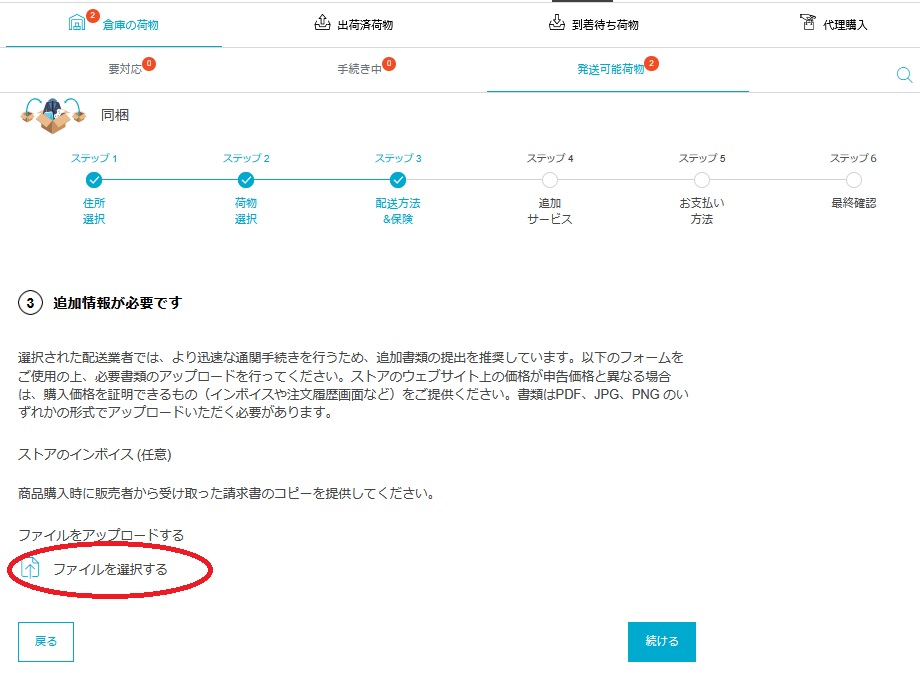
次に進むと、請求書などの追加書類の情報を求められます。
請求書や購入履歴は、基本的に購入後にメールに届いていると思いますので、これをPDFに変換したり、キャプチャしたものを画像として保存し、アップロードしましょう。
(※一応情報なしでも先に進めるようですが発送時にトラブルが起こる可能性もあります)
なお、購入後に請求書(Invoice)が届かないお店も多いので、“Order Confirmation”(注文確認書)の方を今回は送りましたが問題なく発送してもらえました。
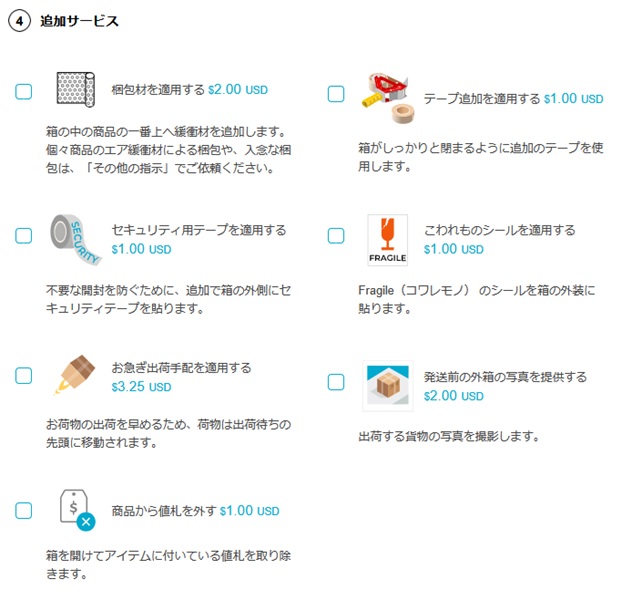
続いて、荷物に追加サービスの設定を行います。
割れ物などを購入した場合は、ここで設定しておくことをおすすめします。
ただ、大半は不要なサービスかなと思いました。
割れ物を買った人は「梱包材を適用する」や「こわれものシールを適用する」
発送を急ぎたい人は「お急ぎ出荷手配を適用する」が使えるかもしれません。
- 梱包材を適用する($2.00):プチプチなどの梱包材を追加します。
(後述しますがこれなしでも簡易的な紙の梱包材は入れてくれるようです) - テープ追加を適用する($1.00):箱を閉めるテープを追加します。
(荷物によると思いますがこれなしでも箱は開かないように透明テープで固定されていました) - セキュリティ用テープを適用する($1.00):開封されたかどうかがわかるテープを追加します。
- こわれものシールを適用する($1.00):割れ物シールを箱に貼ります。
- お急ぎ出荷手配を適用する($3.25):荷物の出荷の順番を先にして優先的に発送されるようにします。
- 発送前の外箱の写真を提供する($2.00):出荷前の箱の写真が受け取れます。
- 商品から値札を外す($1.00):商品についている値札タグを外します。
チェックを入れたら下の「続ける」で次へ進みます。
不要であればチェックを入れずに進んでも構いません。
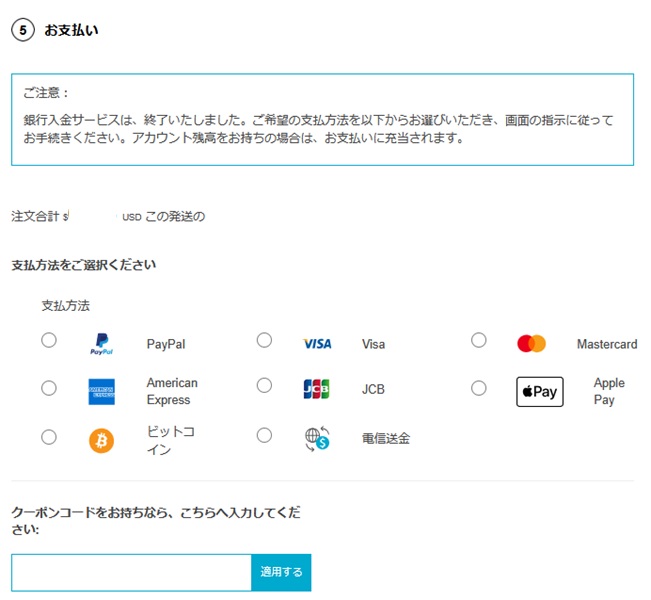
続いて、荷物の送料+手数料等の料金を支払う方法を設定します。
画像には載せていませんが、右側に料金が表示されているので、この金額で問題がないことを確認したら、下から支払い方法を選択してください。
クレジットカードなど、選択した物によって表示される内容が変わりますが、クレジットであればカード情報をここで入力します。
ここで、もしクーポンコードを持っている場合は下にある欄に入力しましょう。
「適用する」で割引が適用されるので、忘れずにクリックし、値段が下がったことを確認してから下の「続ける」で進みます。
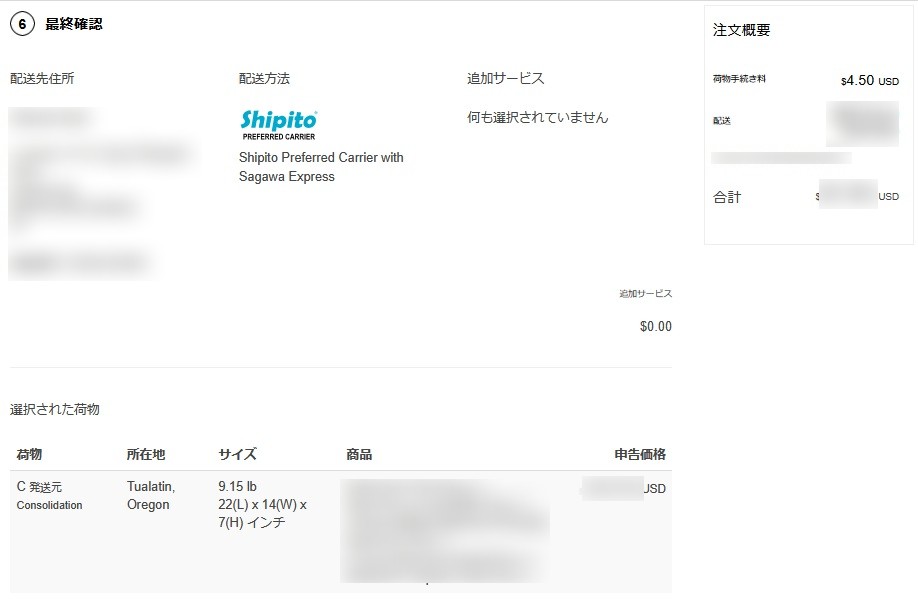
ここまでに設定したことが表示されるので、間違いがないことを確認したら、下まで進んで「支払う」で料金を支払い、発送待ちとなります。
ここでもクーポンコードが入力できるので、もし忘れていた場合は入力して右の「追加する」をクリックしてください。
上の画像のような画面になったら、後は荷物が発送されて自宅に届くのを待つだけです。
あとは公式サイトにログインすることで、荷物の追跡情報が確認できます。
実際にどのような流れで荷物が届くのかは、2つ次の項目を確認ください。
同梱依頼の方法について
以下、実際に「Shipito」を使って商品を複数購入し、同梱処理をお願いするまでの流れを紹介します。
今回は、2つの荷物を同梱してもらう流れの紹介となりますが、3つ以上の場合でも項目が増えるだけで同じやり方で進められるはずです。
届いた荷物がマイページに表示されていることを確認し、「税関申告」の入力をそれぞれの荷物に行います。
(税関申告のやり方は前述の通りです)
同梱したい全ての荷物のステータスが「発送可能荷物」になっていることを確認してください。
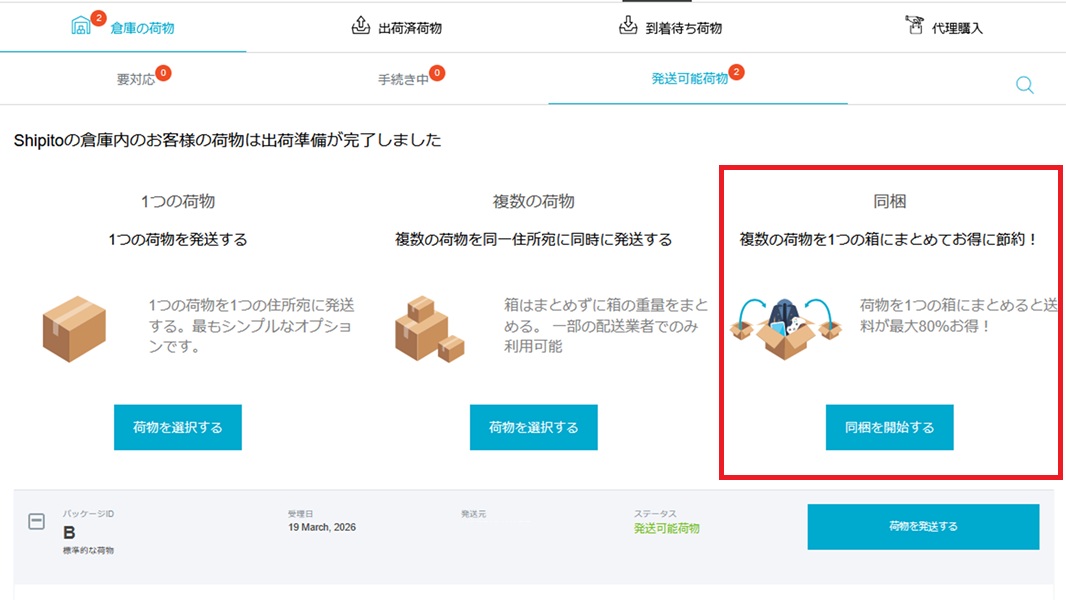
次に、マイページの上にある、「発送可能荷物」をクリックします。
上の方にある3項目の中に、「同梱する」という項目が右にあります。
画像の赤枠のところ、「同梱を開始する」をクリックして同梱処理に進みます。
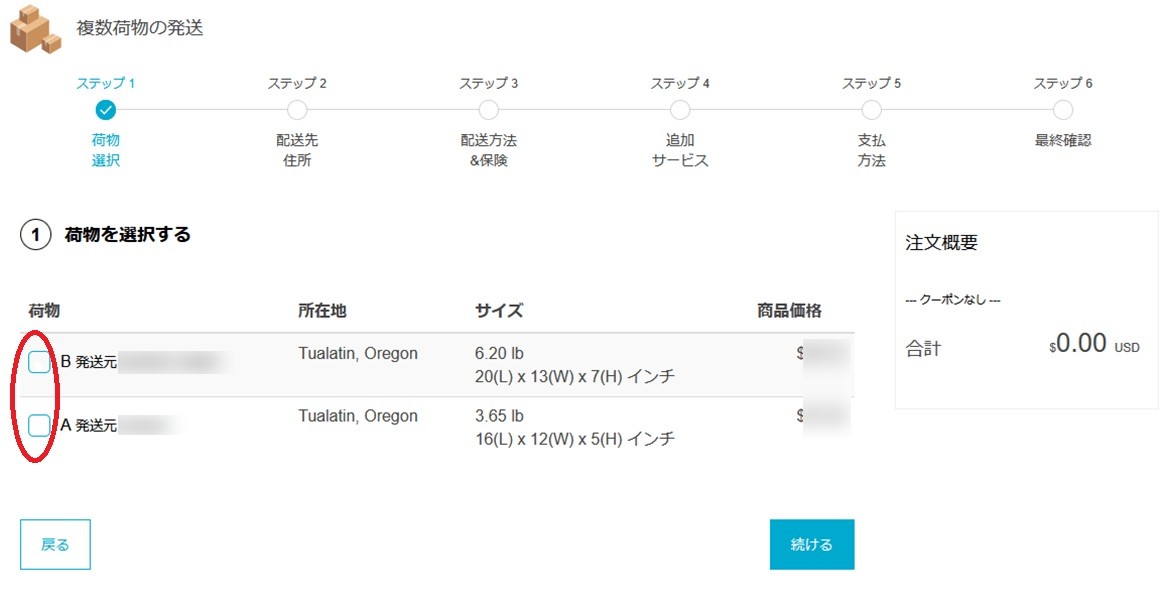
次に、同梱したい荷物を選択します。
同梱したい荷物の左にチェックを入れ、「続ける」で進みます。
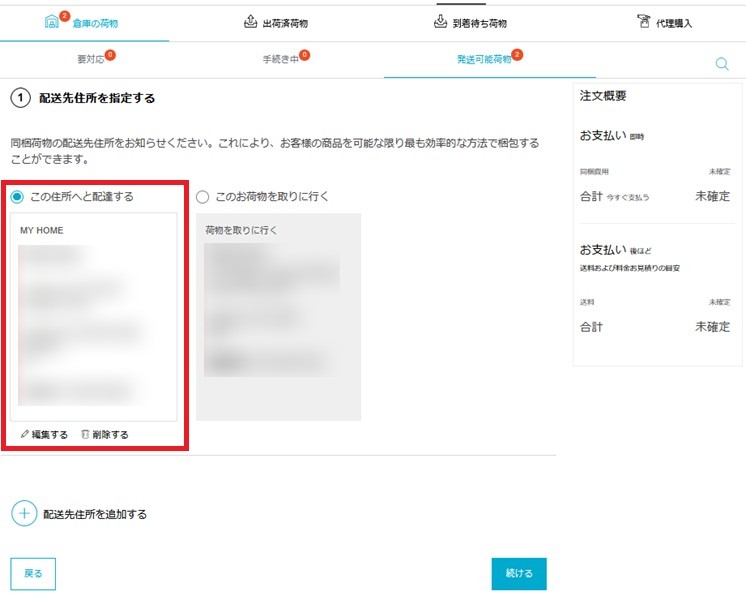
次に、荷物の発送先を選択します。
先に住所を設定していれば、おそらくここに表示されていると思いますので、念のため確認をして「続ける」で進みましょう。
(右の「このお荷物を取りに行く」は直接倉庫に取りに行く選択なので選ぶ意味がありません)
なお、同梱依頼を最後まで進めても、荷物が同梱されるのみで勝手に発送されないので、ここで住所を設定する意味は不明です。
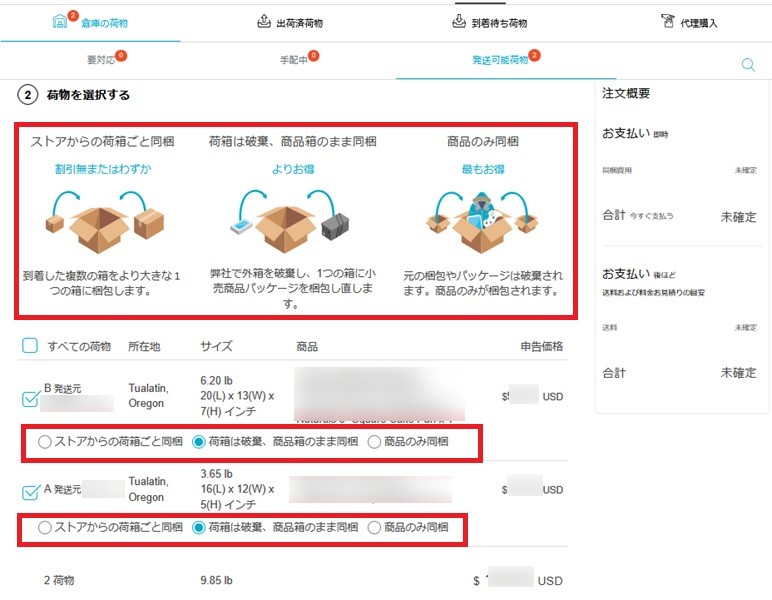
続いて、それぞれの荷物ごとに同梱する方法を選びます。
方法は以下の3種類です。
- ストアからの荷箱ごと同梱:同梱したい箱ごと入れて1箱にする
- 荷箱は破棄、商品箱のまま同梱:中身の商品箱は残して同梱
- 商品のみ同梱:商品の箱まで破棄して中身だけを同梱する
基本的には、「荷箱は破棄、商品箱のまま同梱」か「商品のみ同梱」にすることをおすすめします。
今回は「荷箱は破棄、商品箱のまま同梱」を選びましたが、元々箱がない商品だったので実質的に「商品のみ同梱」と同じになっていました。
選択が終わったら「続ける」で次に進みます。
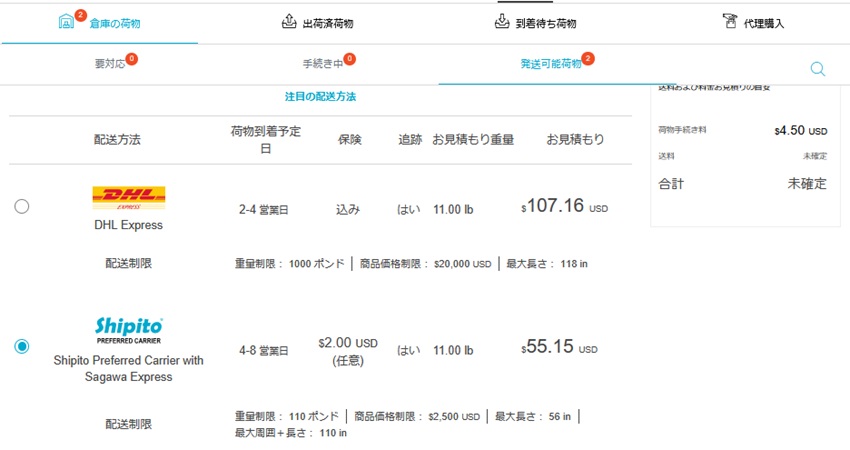
次に、運送業者を選びます。
ここも、送料は暫定で確定ではなく、かつ同梱が終わったら自分で発送処理を行う必要があるため、選ぶ意味はあまりありません。
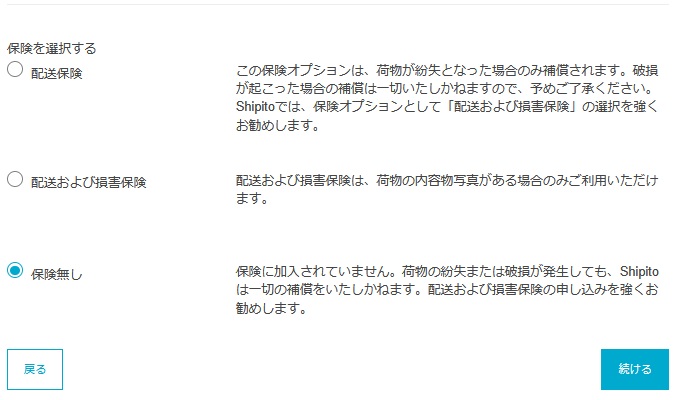
下の方には保険の選択があります。
基本的には、保険はなくてもいいような気がしますが、高価な物を購入した場合は保険をかけておいた方が安心かと思います。
設定が終わったら、「続ける」で次に進みます。
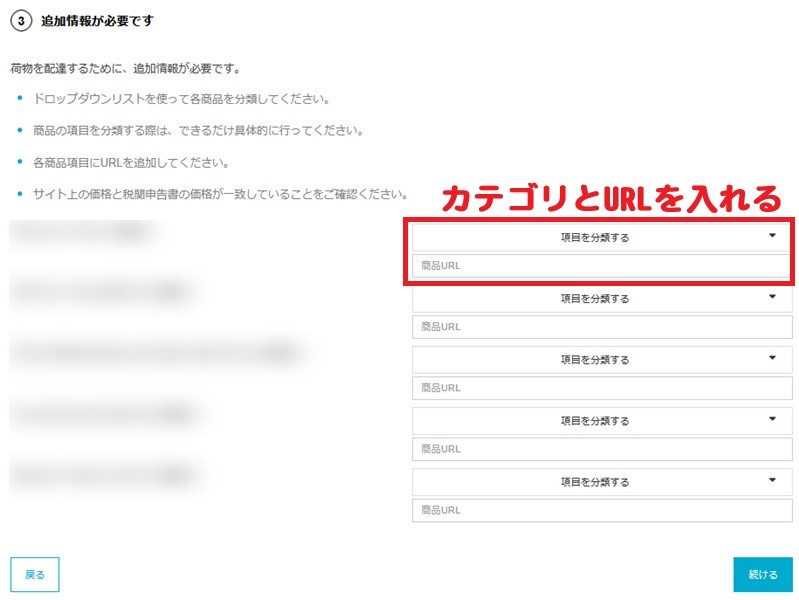
次に、購入した各商品のカテゴリと商品のURLを入力します。
「項目を分類する」をクリックすると、大量のカテゴリーが表示されます。
数が多くて探すのが大変ですが、カテゴリーを選択し、更に細かい分類を選択しましょう。
カテゴリの下の欄(商品URL)にはその商品のページのURLを貼り付けましょう。
商品購入の際に見た商品詳細ページのURLを貼り付ければOKです。
入力が終わったら「続ける」で次に進みます。
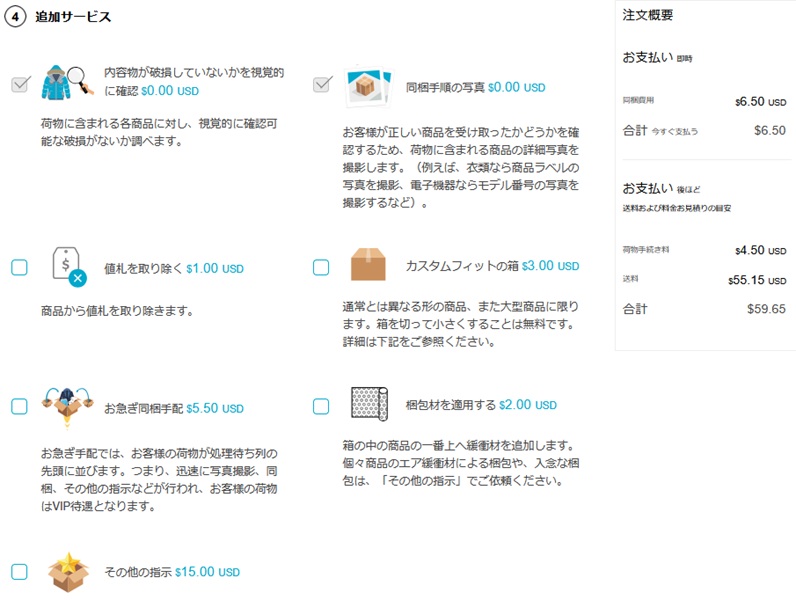
続いて、荷物に追加サービスの設定を行います。
割れ物などを購入した場合は、ここで設定しておくことをおすすめします。
(通常の荷物の発送とほぼ項目は同じです)
同梱依頼の場合は、「内容物が破損していないかを視覚的に確認」と「同梱手順の写真」が無料でついています。
そのため、同梱後の荷物の写真は梱包後の箱の写真の他に、中身の商品の写真も無料でついてきます。
基本的には追加は不要かと思いますが、急ぐなら「お急ぎ同梱手配」が使えるかもしれません。
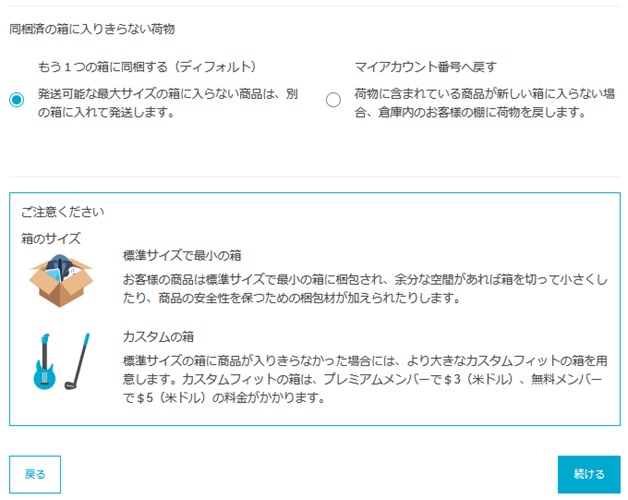
下の方に、もし商品が入らなかった場合の選択肢があります。
デフォルト設定では「もう1つの箱に同梱する」になっているので、そのままでいいかと思います。
下に記載があるように、同梱時は最低限のサイズの箱に入れてくれるようで、無料で箱が大きい場合は切って小さくしたり、梱包材を入れたりしてくれるようです。
(この点を考えると同梱しない時よりお得かもしれません)
下の「続ける」で次に進みます。
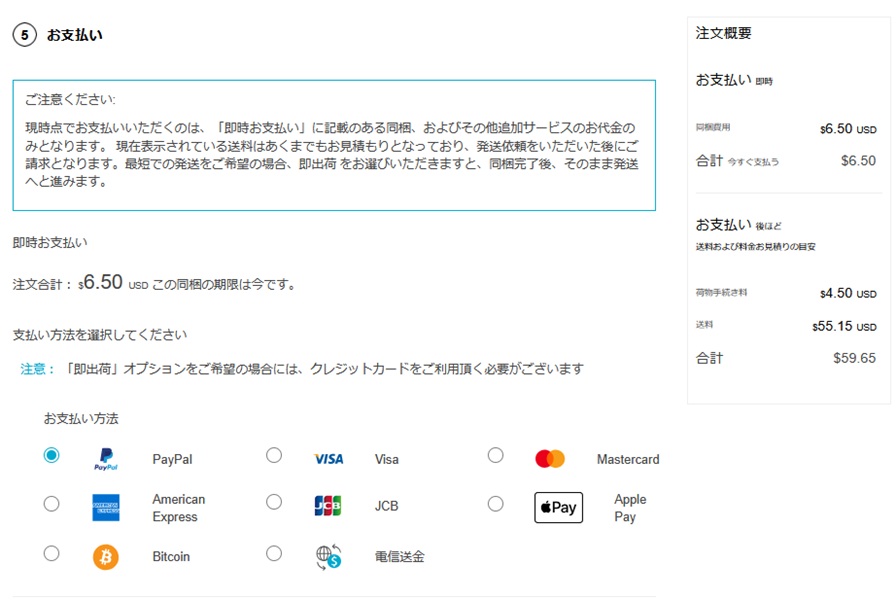
次に同梱サービスの料金を支払います。
下の支払い方法からクレジットカードなどの使いたい方法を選択しましょう。
なお、ここの段階ではまだ支払いは行いません。
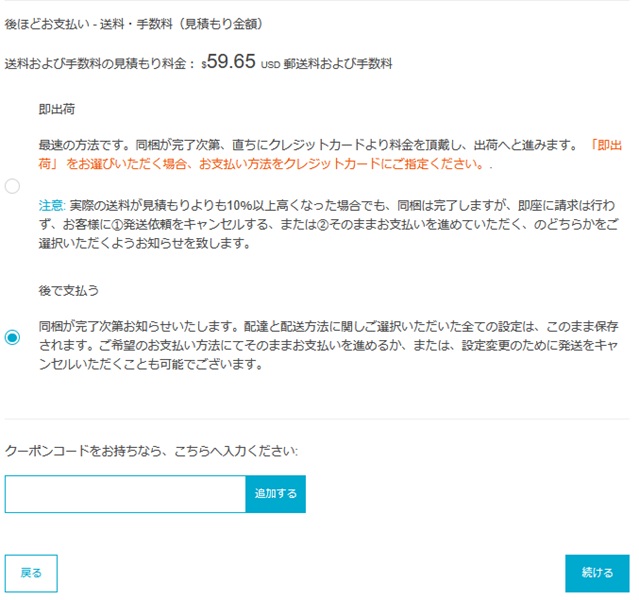
下の方には荷物を即出荷するか後で支払うか選択できます。
今回はクレジットカードを使っていないので、「後で支払う」しか選択できませんでした。
もし「即出荷」が使えれば、同梱完了後に同じ発送処理を行うという二度手間がなくなり少し簡単になるのかもしれません。
もしクーポンコードを持っていれば、ここで入力することができます。
「続ける」で最終確認に進みます。
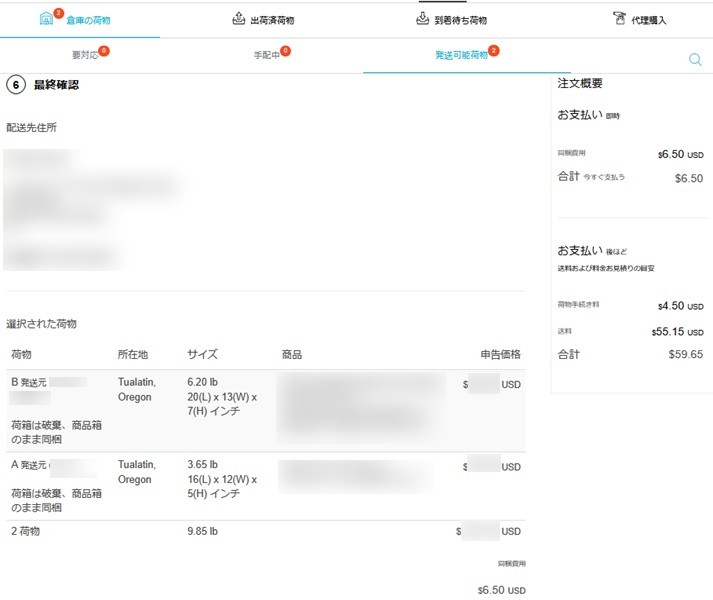
ここまでに設定してきたことの最終確認です。
同梱する荷物の設定が間違っていないか、住所などが間違っていないか(※間違っていてもあまり影響がなさそうです)を確認し、問題がなければ「支払う」で同梱費用を支払って同梱処理の依頼を行います。
もしクーポンコードを持っていれば、ここでも入力することができます。

上のようなメッセージが表示されれば、同梱依頼が終了です。
少し待ち、同梱が終わると「同梱依頼が完了しました」というタイトルのメールが届きます。
このメールが届いたら、Shipitoにログインし、一つ前の項目で解説した流れで荷物の発送依頼を行いましょう。
(同梱後はアルファベットが別の新しい1個の荷物扱いになります)
実際にかかった費用と荷物が届くまでの流れ
実際にShipitoに荷物の転送を頼んで発送してもらった結果と費用・所要日数をまとめました。
実際に商品を注文し、Shipitoを使って発送~日本の自宅への到着の流れは次の項目で解説します。
かかる費用について
実際にShipitoを使って荷物を配送してもらった際にかかった費用です。
(商品代金・アメリカ内送料等を除く)
| 発送倉庫 | 荷物情報 | 送料等 |
|---|---|---|
| オレゴン倉庫/2026年3月の結果 | 重量:9.15lbs サイズ:22x14x7inch 2箱を同梱 | $74.48 -送料:$63.48 -手数料:$4.5 -同梱:$6.5 |
| カリフォルニア倉庫/2026年5月の結果 | 重量:13.15lbs サイズ:13x12x13inch 紙袋を箱に梱包 | $60.78 -送料:$49.53 -手数料:$3.25 -梱包代:$8 |
| カリフォルニア倉庫/2026年7月の結果 | 重量:18.45lbs サイズ:16x13x13inch 紙袋を箱に梱包 | $99.41 -送料:$89.16 -手数料:$2.25 -梱包代:$8 |
依頼してから荷物が届くまでの日数
発送依頼を出してから荷物が届くまでの日数は、使う倉庫で変わります。
オレゴン・カリフォルニアのどちらでもロサンゼルスの空港からの発送となるため、オレゴン倉庫からの発送の場合は、ロサンゼルスまでの移動が入るため、少し到着までの日数が増えます。
公式サイト上は、佐川急便を使う場合の推定配送日数は「4-8 営業日」となってます。
※どちらも物流会社は佐川急便(Shipito Preferred Carrier with Sagawa Express)を使っています。
なお、使う物流会社や物流の混み具合、通関作業によってはこれ以上伸びる場合がありますので、目安としてください。
| 発送倉庫 | 所要日数 |
|---|---|
| オレゴン倉庫/2026年3月の結果 | 12日 |
| カリフォルニア倉庫/2026年5月の結果 | 6日 |
| カリフォルニア倉庫/2026年7月の結果 | 4日 |
1回目の利用結果(2026年3月)
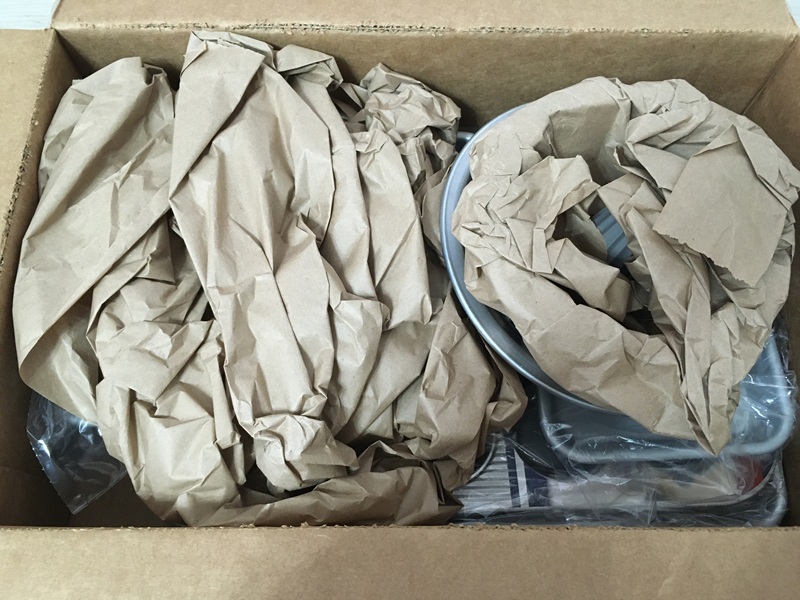
実際にShipitoに頼んで同梱してもらい、届いた荷物の写真です。
オプションの追加梱包材は使いませんでしたが、最低限の紙をくしゃくしゃにした梱包材は入っていました。
(※同梱依頼でついてくる無料サービスのおかげかもしれません)
かかった費用
今回の荷物の発送にかかった費用は、送料+手数料を合わせて$67.98でした。
ただし、同梱依頼を行ったため、同梱の手数料$6.5がこの他に追加でかかっています。
そのため、正確な発送までにかかった合計金額としては、$74.48です。
(※発送手数料はプレミアムで1箱$2.25なので、同梱しても2箱分の$2.25×2=$4.5がかかるようです)
内訳は以下の通りです。
- 送料:$63.48
- 手数料:$4.5(受け取り手数料 1箱2.25 x2箱)
- 合計費用:$67.98
- 同梱手数料:$6.5
- 同梱費用を含めた合計費用:$74.48
今回は購入した商品の代金が高かった(約$150)ので、自宅に荷物が到着した際、代引きで関税・消費税の支払いも発生しました。
関税・消費税+代引き手数料で、合計1530円でした。
(※関税・消費税の合計1200円+代引き手数料330円)
荷物の追跡結果
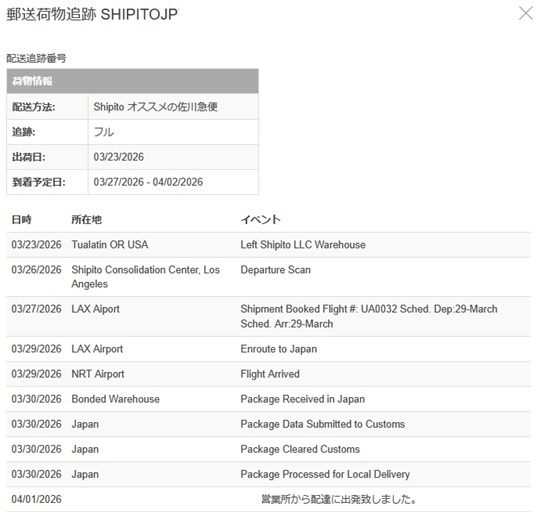
上の画像は実際にShipitoを使い、荷物を日本に発送してから到着するまでの追跡結果(Shipito公式サイトから確認可能な物)です。
運送会社は佐川急便(Shipito Preferred Carrier with Sagawa Express)を使っています。
以下、今回の荷物の追跡結果を簡単に補足説明を入れてまとめたものです。
なお、追跡番号は発送した時点で12桁の数字が表示されますが、最初は佐川急便の公式サイトで追跡できません。
日本国内で通関し、日本国内の佐川急便の営業所に集荷されてからは、この番号で追跡が行えました。
そのため、日本に到着するまでの間の状況は、Shipitoにログインし、荷物ページから「追跡履歴を見る」から確認しないといけません。
結果から、荷物到着にかかった日数は、3/20~4/1で12日間でした。
今回は依頼(送料を支払った日)が2026/3/20金曜日だったこともあり、少し時間がかかりました。
公式サイトでは、佐川急便を使う場合の推定配送日数は「4-8 営業日」と記載されていました。
今回はそれより長くかかりましたが、土日を抜けば8日なので、嘘ではないと言えます。
| 日付 | 内容 |
|---|---|
| 2026/3/20 | Shipitoに発送の依頼と費用の支払い (※追跡に表示されません) |
| 2026/3/23 | Left Shipito LLC Warehouse Shipitoの倉庫を出発 |
| 2026/3/26 | Departure Scan/Shipito Consolidation Center Los Angeles Shipitoのロサンゼルス倉庫から出発 |
| 2026/3/27 | Shipment Booked 荷物を載せる航空便を予約 ※ここで積み込み予定の飛行機の便名が表示されます。 |
| 2026/3/29 | Enroute to Japan 成田行きの飛行機に積載/出発 |
| 2026/3/29 | Flight Arrived 成田空港に到着 |
| 2026/3/30 | 日本の倉庫に荷物が到着 通関処理 通関終了 |
| 2026/3/30 | ローカルの運送業者が処理 (佐川急便に受け渡し) |
| 2026/3/31 | 佐川急便が集荷 城南営業所 |
| 2026/4/1 | 自宅へ配送完了 |
2回目の利用結果(2026年5月)
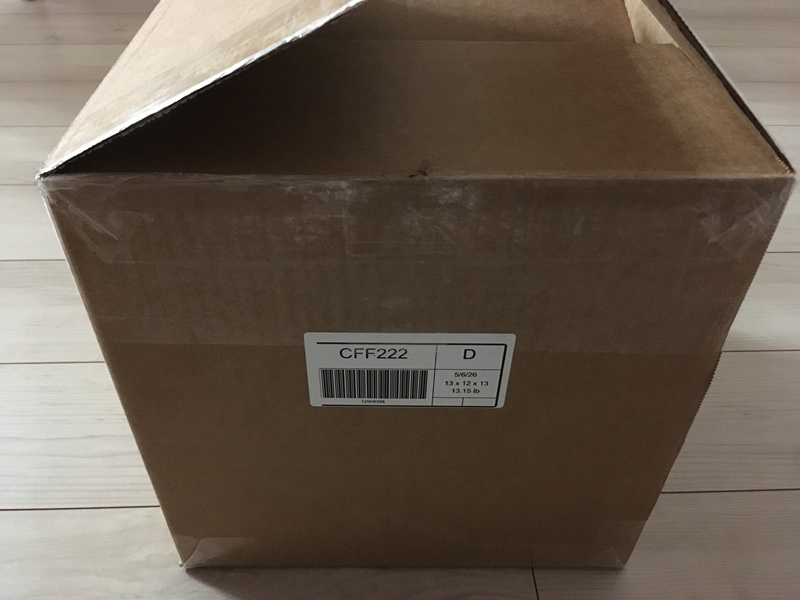
2026年5月に、「Instacart」(インスタカート)という、ネットスーパー的なものを使って購入したものをShipitoを使って転送してもらいました。
なお、Instacartの価格にはSeles Tax(消費税)が含まれているため、今回はカリフォルニア倉庫を利用しています。
Instacartで購入したものは、基本的に段ボールではなく紙袋などに入って届くため、「特別依頼」として再梱包の費用が掛かります。
今回は、荷物到着後に特に連絡等をせずにも自動的に再梱包が行われ、$8の手数料が加算されていました。

かかった費用
今回の荷物の発送にかかった費用は、送料+手数料を合わせて$60.78でした。
運送会社は佐川急便(Shipito Preferred Carrier with Sagawa Express)を使っています。
内訳は以下の通りです。
- 送料:$49.53
- 手数料:$3.25
- 追加手数料(※梱包手数料):$8.00
- 合計費用:$60.78
関税・消費税は、商品価格の合計が高くなかった為、0円でかかっておりません。
荷物の追跡結果
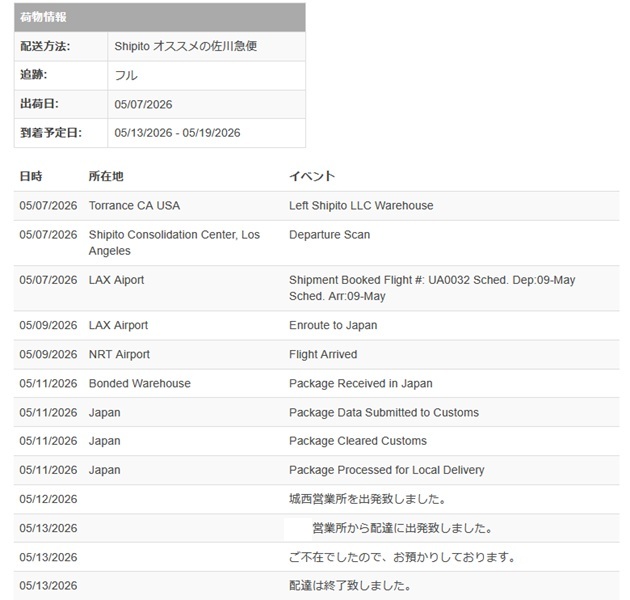
以下、各内容を簡単にした書き起こしです。
2026/5/7の荷物到着日に梱包され、発送まで進みました。
荷物到着までにかかった日数は、5/7~5/13の6日間で荷物が日本に到着しました。
| 日付 | 内容 |
|---|---|
| 2026/5/7 | Shipitoに発送の依頼と費用の支払い (※追跡に表示されません) |
| 2026/5/7 | Left Shipito LLC Warehouse Shipitoの倉庫を出発 |
| 2026/5/7 | Departure Scan/Shipito Consolidation Center Los Angeles Shipitoのロサンゼルス倉庫から出発 |
| 2026/5/7 | Shipment Booked 荷物を載せる航空便を予約 ※ここで積み込み予定の飛行機の便名が表示されます。 |
| 2026/5/9 | Enroute to Japan 成田行きの飛行機に積載/出発 |
| 2026/5/11 | Flight Arrived 成田空港に到着 |
| 2026/5/11 | 日本の倉庫に荷物が到着 通関処理 通関終了 |
| 2026/5/11 | ローカルの運送業者が処理 (佐川急便に受け渡し) |
| 2026/5/12 | 佐川急便が集荷 城南営業所を出発 |
| 2026/5/13 | 自宅へ配送完了 |
3回目の利用結果(2026年7月)
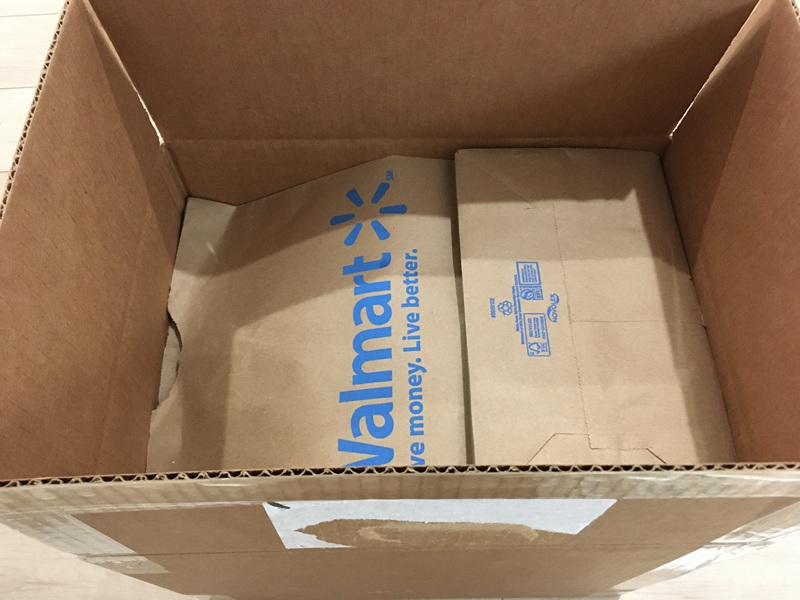
2026年6月末に、アメリカのスーパー「Walmart」(ウォルマート)で購入したものをShipitoを使って転送してもらいました。
今回の利用はカリフォルニア倉庫です。
今回、トラブルはありましたが、出荷されて運が良ければ、最短4日で荷物が到着するようです。
購入した商品はShipitoの倉庫に紙袋に入って届いたため、「特別依頼」として再梱包の費用が掛かりました。
荷物到着後、特に連絡等をしなくても自動的に梱包作業が行われ、$8の手数料が加算されていました。
なお、この時、依頼はしていませんが「特別依頼が完了しました」というタイトルのメールが届いています。
同時に「Shipitoの荷物(アルファベット) が到着しました」というタイトルのメールも届きます。
これら2つのメールが届いた時点で、荷物の梱包が完了しているので後は申告書の入力を発送手続きを行うだけです。
今回、出荷時に以下のようなメッセージがお知らせに届き、一旦キャンセルされています。
理由は「チキンシーズニングが含まれています」とのことでしたが、原材料に含まれているものは購入していませんでした。
この件についてカスタマーサポート(チャット)で問い合わせたところ、商品名に肉類が含まれているようなものがあり、勘違いでキャンセルとなったのではないか ということでした。
解決策としては特になく、原材料の再チェックをした後、問題がなければそのまま同じように発送の手続きをしてもらえればOKとのことだったので、申告などはそのまま変えずに再発送手続きを行ったところ、問題なく発送されて日本に届きました。
お荷物の発送がキャンセルされました
この度は、発送依頼をいただき、誠にありがとうございます。大変恐れ入りますが、今回いただきましたお荷物の発送が以下の理由によりキャンセルされましたことをお知らせ致します。
キャンセル理由:
お荷物にチキンシーズニングが含まれています。
佐川急便では、いかなる種類の肉製品も含まれるお荷物をお引き受けすることができません。
別の配送業者をご利用いただくか、お荷物の分割発送をご依頼ください。
かかった費用
今回の荷物の発送にかかった費用は、送料+手数料を合わせて$99.41でした。
荷物の重量が18.45lbsと重かったため、送料が高くなっています。
運送会社は佐川急便(Shipito Preferred Carrier with Sagawa Express)を使っています。
内訳は以下の通りです。
- 送料:$89.16
- 手数料:$2.25
- 追加手数料(※梱包手数料):$8.00
- 合計費用:$99.41
関税・消費税は0円で、かかっておりません。
荷物の追跡結果
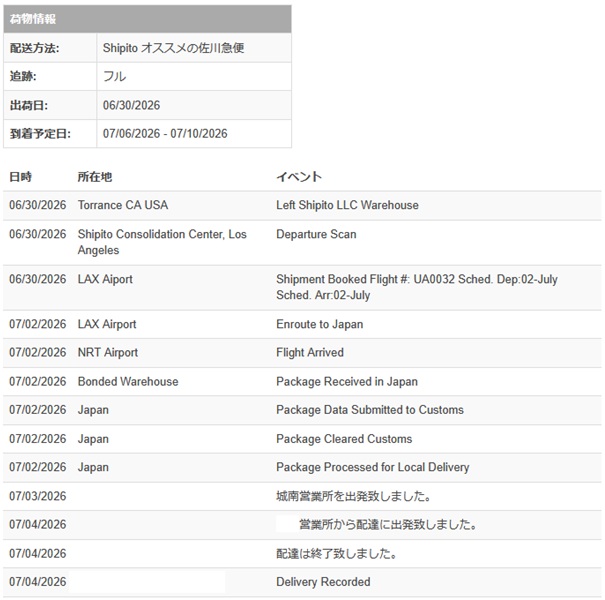
以下、各内容を簡単にした書き起こしです。
2026/6/25の荷物到着日に梱包され、発送まで進みましたが、「チキンシーズニングが含まれている」(※前述)という事で一旦キャンセルされています。
その後、カスタマーサポート(チャット)で確認したところ、再発送手続きをすればよいということで、特に何も申告内容の変更などはせずに発送手続きを行ったところ、問題なく発送されました。
荷物到着までにかかった日数は、6/30~7/4の4日間で荷物が日本に到着しました。
※正確には、サポートとのやり取りがあったので9日間かかっています。
| 日付 | 内容 |
|---|---|
| 2026/6/25 | Shipito倉庫に荷物到着&梱包 (※追跡内容外) |
| 2026/6/26 | ※荷物出荷キャンセル 6/27-28は土日でサポート対応不可でした |
| 2026/6/29 | Shipitoに再発送の依頼と費用の支払い (※追跡に表示されません) |
| 2026/6/30 | Left Shipito LLC Warehouse Shipitoの倉庫を出発 |
| 2026/6/30 | Departure Scan/Shipito Consolidation Center Los Angeles Shipitoのロサンゼルス倉庫から出発 |
| 2026/6/30 | Shipment Booked 荷物を載せる航空便を予約 ※ここで積み込み予定の飛行機の便名が表示されます。 |
| 2026/7/2 | Enroute to Japan 成田行きの飛行機に積載/出発 |
| 2026/7/2 | Flight Arrived 成田空港に到着 |
| 2026/7/2 | 日本の倉庫に荷物が到着 通関処理 通関終了 |
| 2026/7/2 | ローカルの運送業者が処理 (佐川急便に受け渡し) |
| 2026/7/3 | 佐川急便が集荷 城南営業所を出発 |
| 2026/7/4 | 自宅へ配送完了 |
見積もりと実際の送料の差について
今回は同梱をお願いしたため、サイズが[22 x 14 x 7inch]になりました。
重さは9.15lbsで、改めて見積もりでこのデータを入力したところ、 送料の見積もりと実際の発送時の送料は全く同じでした。
(※見積もりは小数点第2位を切り上げて9.2lbsで計算)
2回目も、詳細は省略しますが見積もりと同じでした。
そのため、具体的なサイズと重さが分かっていれば、見積もりと同じ費用+手数料がかかると思って、見積もりの金額を信用してよさそうです。
ShipitoについてのFAQ
まとめ
ここまで、「Shipito」を使った個人輸入(転送)の方法(会員登録から荷物発送の手続きまで)について解説しました。
日本語表記がやや直訳的でちょっと怪しさもありますが、問題なく発送してもらえることが分かったかと思います。
また、入力しなければいけないことが多いですが、他社と比べると送料等が安く済むため、手間の分安いと思っていいかと思います。
また、見積もりと実際の送料に違いがなく、使う前から送料が分かる点も良心的かなと思います。
Shipitoが一番安いのかどうかは前述通り、買いたい物で変わるので、お得に個人輸入をしたい方はよく他の転送業者と比較することをおすすめします。