比較的安い商品がたくさんあって魅力的な、アメリカで有名な巨大スーパーマーケットのWalmart(ウォルマート)でお買い物したいと思ったことのある方は多いのではないでしょうか?
最近は円安の影響もあり、旅行にはいけなくてもオンラインショップで物だけでも買いたいという方も多いかと思います。
そんな、Walmartの通販サイトで日本にいながらお買い物ができるのか、今回は調べた結果や実際に個人輸入できるのか試してみたことを紹介したいと思います。
この記事の後半では、アメリカからの転送サービスを使って、Walmartから実際に購入してみた手順や、住所の登録方法、商品の探し方や選び方などについて順番に解説しています。
※2025年7月時点の情報です。
Walmartは日本から注文できる?

結論から言うと、Walmartは基本アメリカ国内限定であり、そのまま日本への荷物の直送を行っていません。
日本在住でWalmartでお買い物をしたいという場合は、個人輸入であれば購入可能です。
(過去、日本ではスーパーの西友と提携しており、Great Valueなどのプライベートブランド商品が買えましたが2025年時点で撤退しており購入できなくなってしまいました)
Walmartはアメリカ国内限定の発送となっているため、転送・代行サービスを使って一度アメリカ内にある倉庫に荷物を送ってもらい、そこから日本へ向けて発送してもらう形になります。
Walmartで購入した商品を日本へ発送してもらうには大きく分けて以下の2つの方法があります。
- 転送サービス会社にお願いして日本へ荷物を送ってもらう方法
(商品は自分で注文する/やや難易度は高い) - 購入代行と発送を会社にお願いして日本へ荷物を送ってもらう方法
(商品を選んで後は会社にお任せ/自分で買うよりも割高)
転送・代行サービス会社の選び方については以下の記事にまとめているので参考にしてみてください。

次に、Walmartに登録してお買い物をする方法について詳しく説明していきたいと思います。
Walmartで自分で買う方法
ここからは、「転送サービス」を使う前提で、自分でWalmartのオンラインショッピングサイトから購入する方法についての説明です。
今回は、転送サービスとして「Alice House」さんを使った流れを紹介していますが、他の転送サービス会社を使う場合であっても住所入力以外の流れは同じです。
※送付先の住所はそれぞれの転送サービス会社で異なりますので、使いたい会社によって入力する情報は間違えないように気を付けましょう。
購入するものの種類や大きさなどによって、どこの転送サービスを使うかで送料や手数料が変わってきますので、事前によく検討してみてください。
Walmartでお買い物をするのに必要なこと・ものは以下の通りです。
- Walmartへの会員登録
(※要メールアドレス・アメリカの電話番号) - 支払い方法の準備
(PayPal/クレジットカード) - 転送サービス業者を選ぶ
- 商品選び~商品の注文
Walmartに会員登録をする
ここからは、Walmartに会員登録をして、住所や支払い方法などの設定する流れを解説します。
なお、登録にはアメリカ国内の電話番号が必要となります。
アメリカ国内で利用可能な電話番号は、「アメリカ 短期SIM」や「アメリカ eSIM」などで調べると手に入れる方法が分かるかと思います。
Twilioあたりが月額が比較的安く使えるかなと思います。
(※アメリカの電話番号でSMSが受け取れる、もしくは電話が受け取れて番号認証ができるものであればなんでもOKです)

Walmartのサイトへ行ったら、右上にある「Sign In Account」というところをクリックし、出てきた青いボタン「Sign In or create account」をクリックします。

次に、上のような画面になるので入力欄(Phone number or email)にメールアドレスを入力します。
もしくはアメリカ国内の電話番号を入力してもOKです。
入力したら下の青いボタン「Continue」で次に進みます。

次に、会員登録に必要な情報を入力しましょう。
画像内にも字を入れていますが、以下の項目を入力します。
- Email:メールアドレス(一つ前で入力したものになっているはずです)
- First Name:名前(名)
- Last Name:苗字(姓)
- Phone Number:電話番号
- Password:パスワード
- Verify Password:パスワード(再入力)
- Send me emails about…:メールを受け取るかのチェック欄
(新着商品などの情報のメールを受け取るかどうか)
パスワードの設定ルールは以下の通りです。
パスワードの条件が足りないと各ルールに赤い×が出て直すよう表示されます。
- パスワードの文字数は8~100文字
- 少なくともアルファベットの大文字・小文字を入れる
- 少なくとも数字か記号(空白以外/* ‘ !など)を1つは入れる
全ての項目の入力が完了したら、下の青いボタン「Continue」をクリックします。

次に、入力したメールアドレス宛に届いている認証コード(数字6文字)を入力しましょう。
入力したら下の青いボタン「Continue」をクリックします。
数字が間違っていなければ次に進みます。

進むと入力した電話番号宛にSMSの認証コードが届いているので、同じように認証コード(数字6文字)を入力しましょう。
入力したら下の青いボタン「Verify and create account」をクリックします。
数字が間違っていなければ、これで登録は完了です。
送付先住所の設定

無事Walmartの会員登録ができたら、続いて送り先住所(Shipping Address)と請求先住所(Billing Address)の設定を行いましょう。
ページ右上の自分のアカウント名をクリックし、出てきた欄の中にある「Account」をクリックします。

次に、移動した画面の右上あたりの歯車アイコン「Settings」をクリックします。
この時、黒い吹き出しが出てくることがありますが、「ここから住所等が設定できます」という内容です。
(上の画像は過去注文した履歴が写っていますが、新規登録した直後の場合は出ていないかと思います)

右上にある「Addresses」をクリックし、送り先住所を設定しましょう。
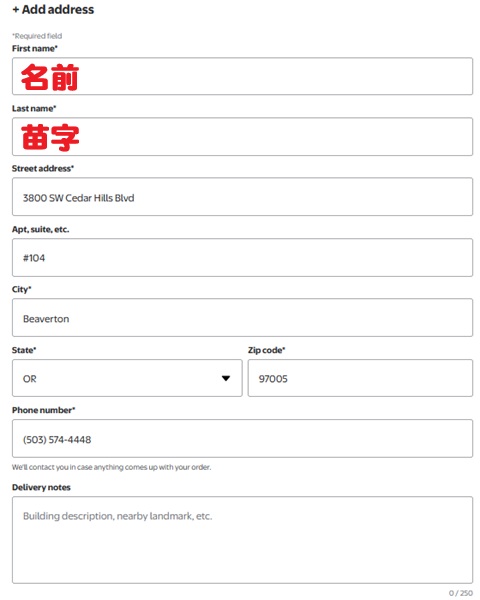
「+ Add addresses」をクリックすると住所の入力欄が出てきます。
上の画像の例では、「Alice House」さんの転送サービスの住所を入れています。
- First name:名前(名)
- Last name:苗字(姓)
- Street address:1段目の住所
- Apt,suite,etc.:2段目の住所(アパートや部屋番号など)
- City:街の名前
- State:州
- Zip code:ジップコード
- Phone number:電話番号
- Delivery notes:配達する際の注意点など(あれば記載)
入力し終わったら、右下にある青いボタン「Save」で住所が保存されます。
今回のように「Alice House」さんの転送サービスを使う場合は、住所や電話番号は固定です。
以下のページに記載されている通りに入力しましょう。
名前の欄を自分の名前のローマ字表記にする以外は、サイトや上の画像のように入力すればOKです。
他の転送サービスを使う場合は、そちらで指定されている住所を間違わずに入力しましょう。

小口輸入から大型貨物まで / 安心の日本人女性スタッフ
支払い方法の設定

次に、支払い方法を設定します。
Settingsの画面に戻るか、左にある「Wallet」をクリックし、「Add new payment method」をクリックし、支払い方法を選択しましょう。
選択肢は色々ありますが、日本から購入する場合に使えるのは2種類かと思います。
- Credit/debit card:クレジットカードかデビットカード
- PayPal(右下):ペイパル払い
簡単かつ安全なのは「PayPal」で、これをクリックすると別ウィンドウが開いてPayPalのページが開きます。
そちらでPayPalアカウントにログインし、カードなどの支払い方法を選択すれば完了です。
Walmartで買いたい商品を探す

Walmartは、一般的なショッピングサイトと同じような感じで商品を探せます。
商品探しの前に、転送サービス会社の送り先の住所設定を行ってから探すようにしましょう。
Walmartは一部の商品は地域・店舗限定であったり、価格が異なるため、先に送り先の住所に近いお店を設定しておく必要があります。
(設定した住所に基づいてお店は自動で設定されます)
上の検索欄から文字を入力して欲しいものを検索したり、左上の「Departments」からカテゴリ別に商品を探すこともできます。
「Services」にある項目は薬局やタイヤ交換といった、アメリカ在住でお店に行かないと利用できないものが大半なので、日本から何かを買いたい場合はおそらく使うことはないかと思います。

また、カテゴリがわからない場合でも、例えば「Mustard」(マスタード)と検索してみると、上の方にその商品のカテゴリや近いカテゴリの物(今回の例であれば「BBQ Sauce」や「Hot Sauce」など)が表示されるので、ここから商品を探す方法もあります。
(※多少入力した単語でスペルミスしていてもそれっぽいものを表示してくれることもあります)
発送可能な商品の見分け方

Walmartの商品は、購入方法が以下の3パターンあり、商品によっては全て選択できないことがあります。
- Shipping:配達
- Pickup:ピックアップ(※指定したお店に自分で取りに行く方法/日本では事実上利用不可)
- Delivery:配達(宅配)
転送サービスの倉庫に送ってもらえる方法は「Shipping」と「Delivery」の2つです。
違いが分かりづらいので表にまとめました。
なお、Shippingの商品とDeliveryの商品を一度にまとめて買おうとしても、別の注文扱いになってしまうのでできるだけ揃えて買いましょう。
| 項目 | Shipping | Delivery |
|---|---|---|
| 配送日数 | 1日~ | 最短で当日 |
| 送料 | 合計$35以上で無料 (一部対象外あり) | 配達日数で変動 (早いほど高い/$7.95~) |
| 商品の種類 | 大きい物が多い | 小物が多い |
| 荷物の数 | 購入点数により1~複数 | 1点 (サイズによっては増える可能性あり) |
| チップ | 不要 | 必要 |
| 品切れの場合 | キャンセル | キャンセルor Substitute(代替品と入れ替え) |

各商品ページを見ないとどの方法に対応しているのかわからないように見えますが、一覧ページでも各商品の下の部分(画像の○をつけたところ)を見てみると何に対応しているのかが確認できます。
(ちなみに、左の絞り込みには配達方法での絞り込みはありませんでした)
上の画像の例でいえば、「Ken’s Steak House Honey Mustard」のみ3つ全ての配達方法に対応しています。
それ以外の端の2つは「Delivery」と「Pickup」のみの配達が選択可能ということです。
カートに入れる

買いたい商品が見つかったら、商品ページを開きましょう。
画像にも書いていますが、カートに入れる前に右にある項目を確認してください。
- 商品画像の右のボタン:フレーバーや個数、色や形などを選択
(※商品によっては選択肢が出ないこともあります) - Subscribe:定期購入(※基本選択しない)
- One-time purchase:一度限りの購入(※こちらを選択する)
- Shipping/Pickup/Delivery:配達方法の選択
(ShippingかDeliveryのどちらかを選択する)
各項目に問題なければ青いボタン「Add to cart」をクリックしてカートに追加入れます。
このような感じで買いたい商品を探し、全てカートに入れたら決算に進みましょう。
Robot or human?

Walmartのサイトを見ていると、上の画像のような「Robot or human?」と書かれたメッセージが表示されることがあります。
これが出た時は、中央の大きな「長押し」と日本語で書かれているボタンをクリック長押ししましょう。
決算する

買う商品を全て選んだら、右上のカートアイコンをクリックしましょう。
すると、カートに入れた商品のリストが表示されます。
買いたい商品に間違いがないことを確認したら、右上にある青いボタン「Continue to checkout」をクリックしましょう。

次に、決算前の確認画面に進みます。
Shipping address(かMy preferred address)の欄に、自分の名前と転送サービスの倉庫の住所が設定されていることを確認し、青いボタン「Continue」をクリックすると進みます。
また、この下にある「Shipping options」から配送日や荷物をオプション設定が行えます。
「」という選択肢は、できる限り1箱にまとめて送ってくれる選択肢です。
(※ただし、どれを選んでも分納になったうえ予定日よりも遅れることがほとんどです)
箱数が増えることで手数料が増える転送サービス会社もありますので、基本的には「」を選んでおくのがいいかと思います。

次に、支払い方法を選択します。
支払い方法はクレジットカード払いとPayPal払いがあり、今回は「PayPal」経由のクレジットカード払いをしました。
(※PayPal公式には海外との支払いにマイナンバーが必要とありましたが、登録不要で購入できました)
変更したい場合は「Change payment」のボタンをクリックして変えたい方法を選択します。
下の方にある「3.Text updates for this order」は、表示されている電話番号に荷物の情報などのメッセージを送るかどうかの設定です。
チェックを入れても入れなくてもどちらでも問題ありません。
最後に、注文内容に問題がないか確認し、問題なければ右上の青いボタン「Place order for $(金額)」をクリックしましょう。

この画面になれば、購入成功です。
後は発送されるのを待ち、転送サービス会社の倉庫に到着するのを待ちましょう。
メールにも「〇〇(名前) thanks for your order」という題名のメールが届いているかと思います。
今回利用した「Alice House」さんの場合は、荷物が到着してからではなく注文後にフォームの入力をする必要があるので、注文が終わったらフォームに入力をしましょう。
※他の転送サービス会社は荷物が届いたら、それぞれの荷物の詳細を入力するタイプが多いです。
商品の発送と荷物情報の確認方法

注文が確定し、後日商品が無事発送されると、メールで「Shipped: (商品名)… and (数字) other items」といった題名のメールがWalmartから届きます。
このメールの中の「View order details」をクリックして必要であればログインして進むことで、購入した商品一覧が確認できます。
もしくはWalmartのどこでもいいので右上の「Account」の「Purchase History」から購入履歴として未発送・運送中の物を含めた購入した物の履歴を確認できます。

注文の詳細を確認してみると、発送済みの荷物であれば「Track shipment」から荷物を簡単にですが追跡可能です。
追跡を見なくても、それぞれの荷物ごとの項目の中にあるバーが右端の「Delivered」になっていれば配達完了です。
購入した注文の全ての荷物が「Delivered」になるのを待ちましょう。
なおこの時、決算時の予定とは変わり、荷物が複数に分かれていることもあります。
枠が別になっていれば、その枠の数だけの荷物数になっていることを表しています。
荷物が全て到着したら、後は転送サービス会社の方での作業になります。
届いた後はWalmartのサイトで何かする必要はありません。
(※荷物が正しく届かなかった場合など、トラブル時はチャットなどで返金対応などを求める必要があるかもしれません)
まとめ
アメリカ国内にしか発送を行っていない、「Walmart」で転送サービスを使ってお買い物をする方法について解説してみました。
手順を追って進めていくと結構大変ですが、住所などは同じ転送サービス会社を使うのであれば次回以降省略できるので、初回は頑張りましょう。
日本では買えない、アメリカらしい商品がたくさん買えるWalmartで、是非お買い物してみてください。
購入の際は、転送サービス会社や手数料などを比較してまとめた記事も参照ください。